مقالات
System Restore در ویندوز ۱۱؛ بازگردانی ویندوز به حالت قبل
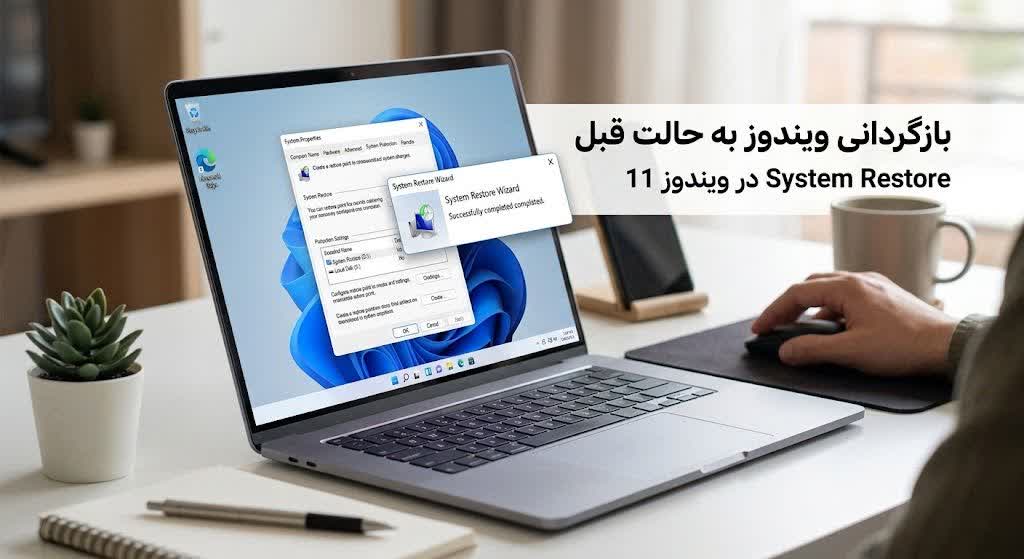
System Restore در ویندوز ۱۱؛ بازگردانی ویندوز به حالت قبل
گاهی اوقات بعد از نصب یک نرمافزار، درایور یا یک بهروزرسانی، ویندوز دچار مشکل میشود؛ برنامهای اجرا نمیشود، تنظیمات سیستم بههم میریزد یا عملکرد ویندوز مثل قبل نیست.
در چنین شرایطی یکی از ابزارهای کاربردی ویندوز ۱۱، قابلیت System Restore است.
System Restore به شما اجازه میدهد تنظیمات و فایلهای سیستمی ویندوز را به وضعیت قبلی برگردانید، بدون اینکه مجبور باشید ویندوز را از ابتدا نصب کنید.
در این آموزش از مجله تکنیک رایانه، مرحلهبهمرحله یاد میگیریم System Restore در ویندوز ۱۱ چیست، چگونه فعالش کنیم، چطور Restore Point بسازیم و چگونه ویندوز را به یک نقطه قبلی برگردانیم.
System Restore در ویندوز ۱۱ چیست؟
System Restore یکی از ابزارهای داخلی ویندوز است که از وضعیت برخی فایلها، تنظیمات و بخشهای سیستمی در زمانهای مشخص یک نقطه بازیابی یا Restore Point ایجاد میکند.
اگر بعداً مشکلی برای ویندوز ایجاد شود، میتوانید از این نقطه برای بازگرداندن سیستم به وضعیت قبلی استفاده کنید.
برای مثال:
_ یک درایور جدید نصب کردهاید و بعد از آن ویندوز دچار مشکل شده است.
اگر قبل از نصب درایور یک Restore Point داشته باشید، میتوانید سیستم را به وضعیت قبل از نصب آن برگردانید.
نکته مهم
System Restore با پشتیبانگیری کامل از اطلاعات تفاوت دارد.
این قابلیت برای بازگردانی وضعیت سیستم طراحی شده و جایگزین بکاپ از فایلهای شخصی نیست.
Restore Point چیست؟
Restore Point یا نقطه بازیابی در واقع یک تصویر کامل از تمام اطلاعات هارد نیست.
ویندوز در این نقطه اطلاعات مهم مربوط به تنظیمات سیستم، رجیستری، برخی فایلهای سیستمی و نرمافزارها و درایورهای مرتبط را ثبت میکند.
به همین دلیل اگر سیستم را به یک Restore Point قدیمی برگردانید:
-ممکن است بعضی برنامههای نصبشده بعد از آن حذف شوند.
-ممکن است درایورهای جدید حذف یا به نسخه قبلی برگردند.
-تنظیمات سیستم به وضعیت قبلی بازمیگردد.
-فایلهای شخصی مانند عکسها و اسناد معمولاً تحت تأثیر قرار نمیگیرند.
چگونه System Restore را در ویندوز ۱۱ فعال کنیم؟
در بسیاری از سیستمها ممکن است System Protection فعال باشد، اما بهتر است قبل از نیاز به این قابلیت، وضعیت آن را بررسی کنید.
مرحله اول
کلیدهای Win + S را فشار دهید و عبارت زیر را جستوجو کنید:
Create a restore point
سپس آن را باز کنید.
مرحله دوم
در پنجره System Properties وارد تب System Protection شوید.
در قسمت Protection Settings درایو سیستم، معمولاً درایو C، را مشاهده خواهید کرد.
اگر مقابل آن عبارت On نوشته شده باشد، قابلیت محافظت سیستم فعال است.
اگر Off بود:
۱. درایو C را انتخاب کنید.
۲. روی Configure کلیک کنید.
۳. گزینه Turn on system protection را انتخاب کنید.
۴. مقدار فضای مورد استفاده را تعیین کنید.
۵. روی Apply و سپس OK بزنید.
از این به بعد ویندوز میتواند Restore Point ایجاد کند.
چگونه در ویندوز ۱۱ Restore Point بسازیم؟
اگر قصد دارید یک نرمافزار مهم، درایور یا تغییر سیستمی انجام دهید، بهتر است قبل از آن یک Restore Point دستی بسازید.
مراحل:
۱. در منوی Start عبارت Create a restore point را جستوجو کنید.
۲. وارد بخش System Protection شوید.
۳. درایو C را انتخاب کنید.
۴. روی Create کلیک کنید.
۵. یک نام برای Restore Point وارد کنید.
مثلاً: Before Driver Update
۶. روی Create کلیک کنید.
پس از چند لحظه نقطه بازیابی ساخته میشود.
پیشنهاد کاربردی
اگر میخواهید درایور کارت گرافیک، نرمافزارهای سیستمی یا برنامههای مهم را نصب کنید، ایجاد Restore Point قبل از نصب میتواند خیال شما را راحتتر کند.
چگونه ویندوز ۱۱ را با System Restore به حالت قبل برگردانیم؟
اگر بعد از نصب یک برنامه یا ایجاد تغییر در ویندوز مشکلی به وجود آمده، میتوانید از Restore Point استفاده کنید.
روش اول؛ از داخل ویندوز
کلیدهای Win + S را فشار دهید و عبارت زیر را جستوجو کنید:
Create a restore point
سپس:
۱. وارد System Properties شوید.
۲. تب System Protection را باز کنید.
۳. روی System Restore کلیک کنید.
۴. گزینه Next را بزنید.
۵. Restore Point موردنظر را انتخاب کنید.
۶. روی Next کلیک کنید.
۷. اطلاعات نقطه بازیابی را بررسی کنید.
۸. روی Finish بزنید.
ویندوز هشدار مربوط به شروع فرآیند را نمایش میدهد.
پس از تأیید، کامپیوتر ریاستارت شده و عملیات بازیابی انجام میشود.
روش سریع اجرای System Restore
یک روش سریعتر نیز وجود دارد.
کلیدهای Win + R را فشار دهید.
سپس دستور زیر را وارد کنید:
rstrui.exe
با زدن Enter، ابزار System Restore اجرا میشود.
این روش زمانی بسیار کاربردی است که بخواهید سریع به Restore Pointهای موجود دسترسی پیدا کنید.
آیا System Restore فایلهای شخصی را حذف میکند؟
یکی از مهمترین سوالات کاربران همین است.
در حالت عادی، System Restore برای حذف فایلهای شخصی شما طراحی نشده است.
یعنی فایلهایی مانند:
- عکسها
- فیلمها
- فایلهای Word
- فایلهای PDF
- فایلهای موجود روی دسکتاپ
- اسناد شخصی
نباید صرفاً به دلیل اجرای System Restore حذف شوند.
اما قبل از انجام عملیات بازیابی، داشتن نسخه پشتیبان از فایلهای مهم همیشه توصیه میشود.
همچنین ممکن است نرمافزارها یا درایورهایی که بعد از Restore Point نصب شدهاند، تحت تأثیر قرار بگیرند.
چگونه بفهمیم System Restore چه برنامههایی را تغییر میدهد؟
در مراحل اجرای System Restore، معمولاً گزینهای برای مشاهده برنامهها و درایورهایی که تحت تأثیر قرار میگیرند وجود دارد.
با بررسی این بخش میتوانید متوجه شوید چه تغییراتی ممکن است بعد از بازیابی ایجاد شود.
این قابلیت مخصوصاً زمانی مفید است که چند نرمافزار مختلف بعد از ایجاد Restore Point نصب کرده باشید.
اگر System Restore اجرا نشد چه کنیم؟
اگر System Restore با خطا مواجه شد، چند مورد را بررسی کنید:
۱. Restore Point دیگری را امتحان کنید
ممکن است نقطه بازیابی انتخابشده مشکل داشته باشد.
۲. فضای ذخیرهسازی را بررسی کنید
System Protection برای ذخیره Restore Pointها به فضای مشخصی نیاز دارد.
۳. درایو سیستم را بررسی کنید
مطمئن شوید System Protection برای درایو موردنظر فعال است.
۴. در حالت Safe Mode امتحان کنید
اگر ویندوز بهدرستی بالا نمیآید، ممکن است اجرای System Restore از محیط عادی امکانپذیر نباشد.
۵. از Windows Recovery Environment استفاده کنید
اگر ویندوز اصلاً وارد محیط دسکتاپ نمیشود، میتوانید از گزینههای بازیابی ویندوز برای دسترسی به System Restore استفاده کنید.
تفاوت System Restore با Reset this PC چیست؟
این دو قابلیت را نباید با هم اشتباه گرفت.
|
قابلیت |
Reset this PC |
System Restore |
|
هدف |
بازگردانی تنظیمات سیستم |
بازنشانی ویندوز |
|
حذف فایلهای شخصی |
معمولاً خیر |
بسته به انتخاب کاربر |
|
بازگردانی درایورها |
ممکن است |
معمولاً گستردهتر |
|
نیاز به Restore Point |
بله |
خیر |
|
شدت تغییرات |
کمتر |
بیشتر |
|
مناسب برای |
مشکلات بعد از تغییرات سیستمی |
مشکلات جدیتر ویندوز |
بنابراین اگر مشکل شما تازه بعد از نصب یک درایور یا برنامه ایجاد شده، System Restore میتواند گزینه مناسبی باشد.
جمعبندی
System Restore یکی از ابزارهای مفید و کمتر مورد توجه ویندوز ۱۱ است که میتواند در بسیاری از مشکلات نرمافزاری، شما را از نصب مجدد ویندوز بینیاز کند.
بهتر است قبل از نصب درایورهای مهم یا ایجاد تغییرات اساسی در سیستم، یک Restore Point دستی ایجاد کنید.
البته فراموش نکنید که System Restore جایگزین بکاپ نیست و برای محافظت از فایلهای شخصی باید از روشهای پشتیبانگیری مناسب استفاده کنید.