مقالات
چگونه سلامت RAM کامپیوتر را بررسی کنیم؟
چگونه سلامت RAM کامپیوتر را بررسی کنیم؟
اگر کامپیوتر شما بدون دلیل هنگ میکند، برنامهها ناگهان بسته میشوند، سیستم مرتب Restart میشود یا با صفحه آبی ویندوز (Blue Screen) مواجه میشوید، یکی از قطعاتی که باید بررسی کنید RAM است.
خرابی یا ناپایداری حافظه RAM میتواند باعث رفتارهای غیرعادی و حتی از دست رفتن اطلاعات شود. خوشبختانه ویندوز ۱۱ یک ابزار داخلی به نام Windows Memory Diagnostic دارد که بدون نیاز به نصب نرمافزار اضافی میتوان با آن حافظه سیستم را بررسی کرد.
RAM چیست و چرا خرابی آن مشکلساز است؟
RAM یا حافظه دسترسی تصادفی، یکی از مهمترین قطعات کامپیوتر است و سیستمعامل و برنامهها هنگام اجرا از آن استفاده میکنند.
اگر RAM دچار مشکل شود، ممکن است علائمی مانند موارد زیر مشاهده کنید:
– هنگ کردن ناگهانی کامپیوتر
– Restart شدن بدون دلیل
– نمایش صفحه آبی
– Crash کردن برنامهها
– خراب شدن یا از دست رفتن دادهها
– خطاهای عجیب هنگام اجرای برنامهها
البته این مشکلات همیشه به معنی خرابی RAM نیستند و میتوانند دلایل نرمافزاری یا سختافزاری دیگری هم داشته باشند.
چگونه RAM را با ابزار خود ویندوز تست کنیم؟
ویندوز ۱۱ ابزار Windows Memory Diagnostic را در اختیار کاربران قرار داده است.
روش اول: استفاده از جستجوی ویندوز
در قسمت Search ویندوز عبارت زیر را جستجو کنید:
Windows Memory Diagnostic
سپس برنامه را باز کنید.
روش دوم: استفاده از Run
کلیدهای Windows + R را فشار دهید، سپس دستور زیر را وارد کنید:
mdsched.exe
و Enter بزنید.
اجرای تست RAM
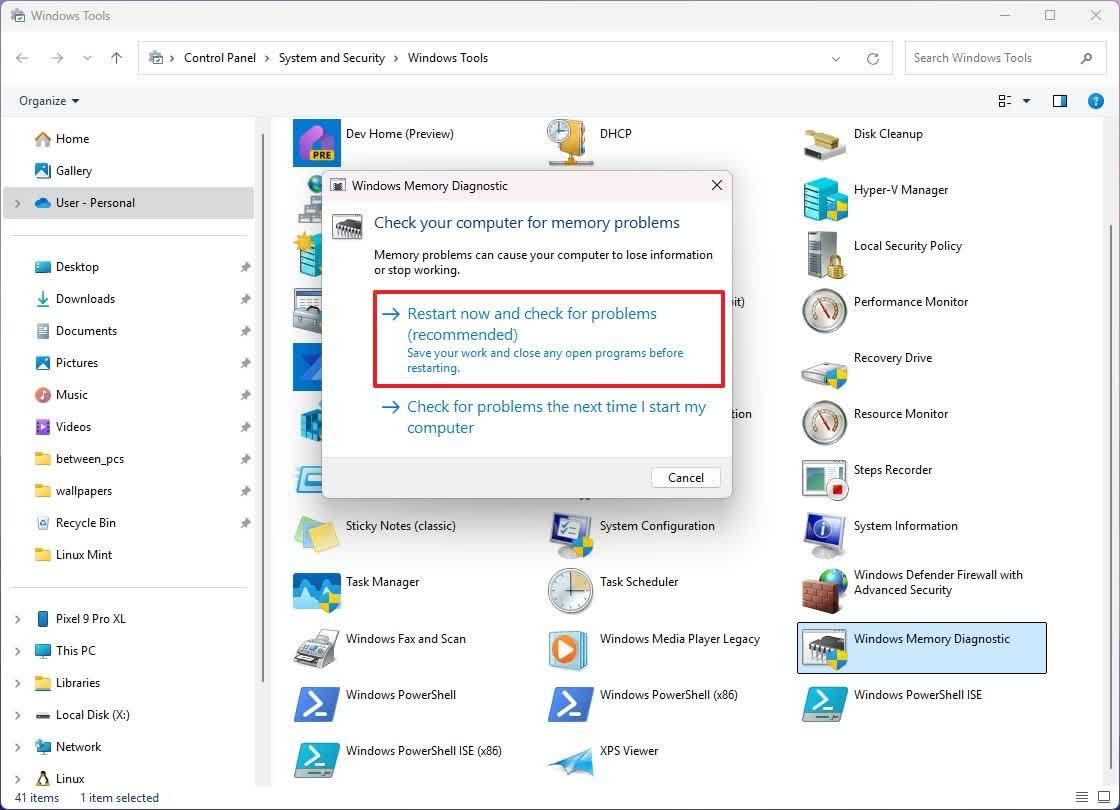
پس از باز کردن ابزار، دو گزینه در اختیار شما قرار میگیرد:
Restart now and check for problems: با انتخاب این گزینه، کامپیوتر بلافاصله Restart میشود و تست حافظه آغاز خواهد شد.
Check for problems the next time I start my computer: با انتخاب این گزینه، تست به Restart بعدی موکول میشود.
قبل از اجرای تست، فایلهای باز خود را ذخیره کنید؛ زیرا سیستم برای انجام آزمایش Restart خواهد شد.
تست RAM چگونه انجام میشود؟
پس از Restart، محیط Windows Memory Diagnostic ظاهر میشود و تست حافظه را انجام میدهد.
در حالت پیشفرض، تست استاندارد اجرا میشود. در صورت نیاز میتوان با فشار دادن F1 گزینههای پیشرفتهتر تست را نیز تغییر داد.
نتیجه تست RAM را چگونه ببینیم؟
بعد از پایان تست، ویندوز مجدداً وارد محیط اصلی میشود.
اگر نتیجه بهصورت خودکار نمایش داده نشد، میتوانید از Event Viewer نتیجه تست را پیدا کنید:
Start → Event Viewer → Windows Logs → System
سپس عبارت MemoryDiagnostics-Results را جستجو کنید.
اگر ویندوز اعلام کند که هیچ خطایی پیدا نشده، احتمال خرابی RAM کمتر میشود؛ اما یک تست موفق بهتنهایی تضمین نمیکند که تمام مشکلات حافظه یا سختافزار کاملاً منتفی هستند.
اگر تست RAM خطا نشان داد چه کنیم؟
در صورتی که Windows Memory Diagnostic خطا پیدا کرد، بهتر است موضوع را جدی بگیرید.
اگر چند ماژول RAM روی سیستم دارید، میتوانید آنها را بهصورت جداگانه تست کنید تا مشخص شود مشکل مربوط به کدام ماژول است.
همچنین بررسی موارد زیر میتواند مفید باشد:
– خارج کردن و نصب مجدد RAM
– بررسی گردوغبار و اتصالات
– تست هر ماژول بهصورت جداگانه
– بررسی تنظیمات BIOS
– تست با ابزارهای تخصصیتر مانند MemTest86
جمعبندی
Windows Memory Diagnostic یکی از ابزارهای کاربردی ویندوز ۱۱ برای بررسی مشکلات RAM است و بدون نصب نرمافزار اضافی میتوانید از آن استفاده کنید.
اگر کامپیوتر شما مرتباً هنگ میکند، Restart میشود، برنامهها Crash میکنند یا صفحه آبی نمایش میدهد، تست RAM میتواند یکی از اولین مراحل عیبیابی باشد.