


مقالات
معرفی سایتهای کاربردی در حوزه کامپیوتر

معرفی سایتهای کاربردی در حوزه کامپیوتر؛ ابزارهای مفید برای هر کاربر و تعمیرکار
اگر با کامپیوتر، سختافزار یا اسمبل سیستم سر و کار داشته باشید، شناخت مراجع معتبر دانلود نرمافزار، ابزارهای تشخیص سلامت قطعات و وبسایتهای
تخصصی بررسی سازگاری قطعات اهمیت بسیار زیادی دارد. در این مقاله جامع، علاوه بر معرفی بهترین سایتها، نحوه کار با ابزارهای مهم اسمبل سیستم را به زبان
ساده بررسی میکنیم.
۱. جدول مشخصات فنی و مرجع جامع ابزارها
| نام وبسایت / ابزار | حوزه کاربرد اصلی | نوع دسترسی | ویژگی کلیدی و کاربرد |
|---|---|---|---|
| سافت ۹۸ (Soft98) | دانلود نرمافزارهای کاربردی ویندوز | ایرانی / رایگان | آرشیو کامل برنامههای روزمره و ابزارهای سیستمی بدون ثبتنام |
| پیسیدانلود (P30Download) | مرجع نرمافزار، بازی و ابزارهای سیستم | ایرانی / رایگان | آرشیو قدیمی و دستهبندیشده نرمافزارهای تخصصی |
| PCPartPicker | بررسی سازگاری قطعات و اسمبل سیستم | آنلاین / رایگان | شبیهساز ساخت کامپیوتر و تست انطباق سوکتها و توان پاور |
| CPU-Z | شناسایی دقیق مشخصات پردازنده و قطعات | بینالمللی / رایگان | مرجع رسمی استعلام مشخصات فنی CPU، مادربرد و رم |
| GPU-Z | اطلاعات کارت گرافیک و سنسورها | بینالمللی / رایگان | بانک اطلاعاتی کارتهای گرافیک و پایش دمای پردازنده گرافیکی |
| CrystalDiskInfo | بررسی سلامت و دمای SSD و HDD | بینالمللی / رایگان | نمایش خطاهای S.M.A.R.T و درصد سلامت دیسکهای ذخیرهسازی |
| PassMark | مقایسه و بنچمارک سختافزار | آنلاین / دسکتاپ | بانک اطلاعاتی امتیازدهی و مقایسه قدرت قطعات سختافزاری |
۲. آموزش نحوه کار با سایتهای اسمبل و بررسی قطعات کامپیوتر
کار با برخی سایتهای تخصصی سختافزار ممکن است برای کاربران تازهکار یا تعمیرکاران پیچیده به نظر برسد. در ادامه نحوه استفاده از مهمترین پلتفرم اسمبل
سیستم یعنی PCPartPicker و ابزارهای تشخیصی را قدمبهقدم شرح میدهیم:
الف) نحوه کار با سایت اسمبل آنلاین (PCPartPicker)
سایت PCPartPicker بهترین ابزار دنیا برای بررسی سازگاری قطعات پیش از خرید است. مراحل کار به شرح زیر است:
- انتخاب بخش System Builder: پس از ورود به سایت، روی گزینه
Start a Builderکلیک کنید تا میز کار اسمبل سیستم برای شما باز شود. - انتخاب پردازنده (CPU): روی گزینه
Choose CPUکلیک کنید؛ لیست پردازندههای اینتل و ایامدی نمایش داده میشود. با انتخاب CPU، این سایت به طور خودکار مادربردهای ناسازگار با سوکت انتخابی را فیلتر میکند. - انتخاب مادربرد و رم: مادربرد سازگار با سوکت پردازنده را انتخاب کرده و سپس ماژولهای حافظه RAM (مانند DDR4 یا DDR5) را اضافه کنید.
- بررسی توان مصرفی (Estimated Wattage): در گوشه بالای صفحه، مجموع توان مصرفی تقریبی قطعات (بر حسب وات) محاسبه میشود تا بدانید به چه منبع تغذیه (Power Supply) با چه توانی نیاز دارید.
- بررسی هشدارهای سازگاری (Compatibility Notes): بخش پایینی صفحه هرگونه مغایرت ابعادی کیس، تداخل خنککننده یا نیاز به آپدیت بایوس را با هشداردقیق گوشزد میکند.
ب) نحوه استفاده از ابزارهای سبک سختافزاری (CPU-Z و CrystalDiskInfo)
- CPU-Z: با اجرای این نرمافزار پرتابل، در تبهای مختلف میتوانید مدل دقیق پردازنده، سرعت فرکانس، حجم و فرکانس حافظه RAM و مدل مادربرد را مشاهدهکنید تا هنگام خرید قطعه جایگزین دچار اشتباه نشوید.
- CrystalDiskInfo: با باز کردن این برنامه، اگر وضعیت هارددیسک یا SSD شما سالم باشد رنگ آن آبی یا سبز و وضعیت روی
Goodدرج میشود؛ اما اگر رویحالتCautionیاBadقرار گیرد، یعنی دیسک دچار فرسودگی یا خطاهای فیزیکی شده و باید سریعاً از اطلاعات پشتیبانگیری کنید.
نکات طلایی ایمنی و نگهداری سیستم:
- همیشه پیش از خرید قطعات سختافزاری، سازگاری سوکتها و توان پاور را در ابزارهای آنلاین بررسی کنید.
- برای دانلود نرمافزارها از مراجع امن داخلی مانند سافت ۹۸ استفاده کنید.
- به صورت دورهای سلامت دیسکهای ذخیرهسازی را پایش کنید.
نوشته های مشابه
راهنمای جامع خرید مانیتور
راهنمای جامع خرید مانیتور؛ چطور بهترین مانیتور را برای نیازمان انتخاب کنیم؟
انتخاب مانیتور مناسب به...

بازیابی فایلهای حذفشده در ویندوز
بازیابی فایلهای حذفشده در ویندوز؛ راهنمای کامل برگرداندن اطلاعات پاکشده
صبح که کامپیوتر را روشن ...

راهنمای جامع بهترین نرمافزارهای تست پایداری و بنچمارک قطعات کامپیوتر
راهنمای جامع بهترین نرمافزارهای تست پایداری و بنچمارک قطعات کامپیوتر (CPU، GPU و RAM)
یکی از مهمت...

چرا مانیتور No Signal میدهد؟
چرا مانیتور No Signal میدهد؟ آموزش رفع مشکل تصویر ندادن کامپیوتر
تصور کنید کامپیوتر خود را روشن می...
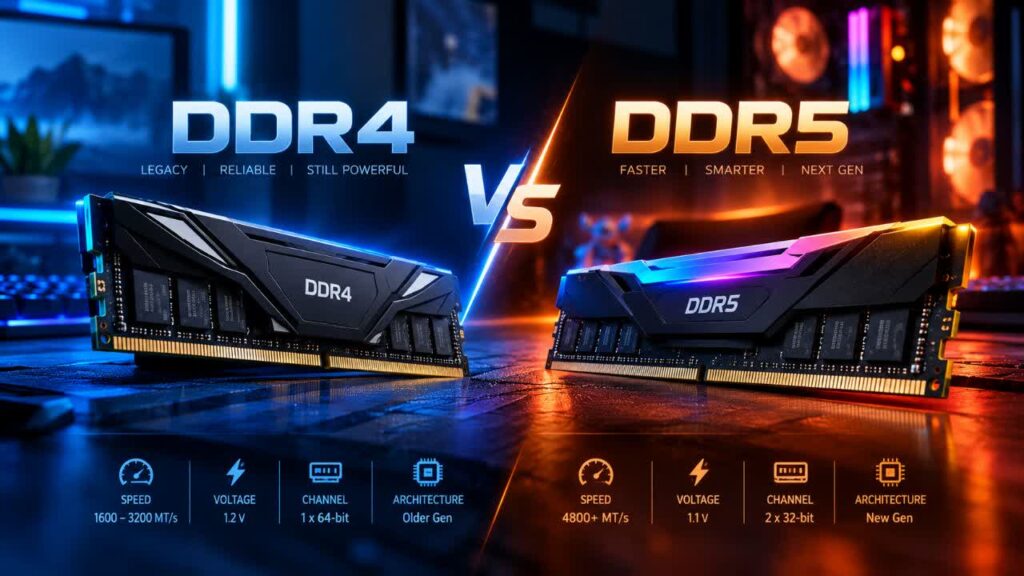
تفاوت رم DDR۴ و DDR۵ چیست؟
تفاوت رم DDR4 و DDR5 چیست؟ قبل از ارتقای کامپیوتر این نکات را بدانید
اگر قصد خرید رم جدید یا ارتقای...

چرا کامپیوتر فلش USB را نمیشناسد؟
چرا کامپیوتر فلش USB را نمیشناسد؟ ۸ روش برای رفع مشکل در ویندوز ۱۰ و ۱۱
گاهی فلش USB را به کامپیوت...

۵ اکسسوری ضروری لپتاپ که از آسیبهای چند میلیونی جلوگیری میکنند!
۵ اکسسوری ضروری لپتاپ که از آسیبهای چند میلیونی جلوگیری میکنند!
لپتاپها یکی از گرانترین و کار...

آموزش غیرفعال کردن اعلانهای ویندوز ۱۱
آموزش غیرفعال کردن اعلانهای ویندوز 11
اعلانهای ویندوز 11 برای نمایش پیامهای مهم سیستم، پیامهای ...
System Restore در ویندوز ۱۱؛ بازگردانی ویندوز به حالت قبل
System Restore در ویندوز 11؛ بازگردانی ویندوز به حالت قبل
گاهی اوقات بعد از نصب یک نرمافزار، درایو...
Nearby Sharing در ویندوز ۱۱؛ چگونه فایلها را بدون فلش منتقل کنیم؟
Nearby Sharing در ویندوز ۱۱؛ چگونه فایلها را بدون فلش منتقل کنیم؟
اگر بخواهید یک فایل را از یک لپ...
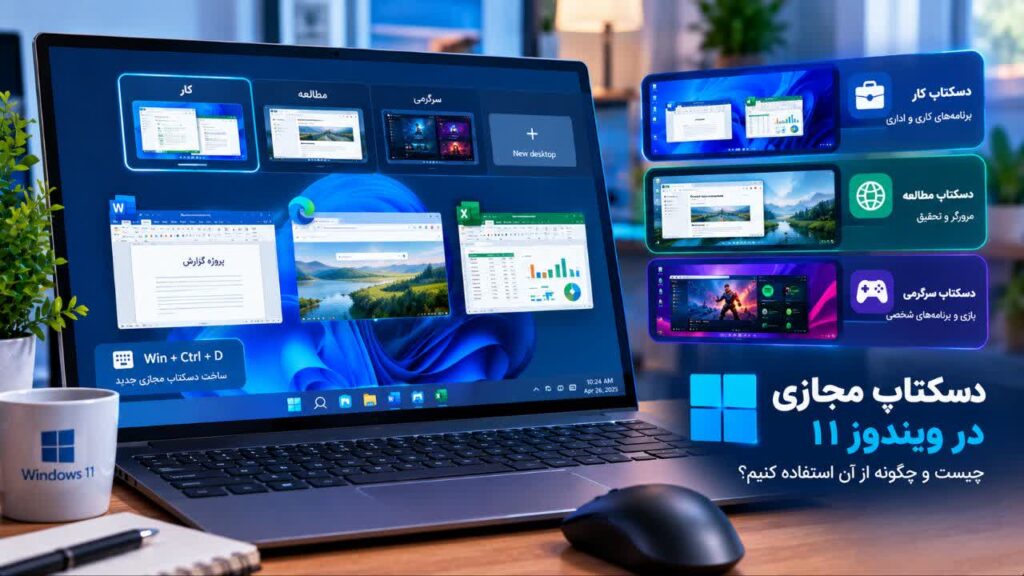
دسکتاپ مجازی در ویندوز ۱۱ چیست و چگونه از آن استفاده کنیم؟
دسکتاپ مجازی در ویندوز ۱۱ چیست و چگونه از آن استفاده کنیم؟
اگر هنگام کار با کامپیوتر تعداد زیادی پن...

چگونه درایورهای ویندوز ۱۱ را بهدرستی آپدیت کنیم؟
چگونه درایورهای ویندوز ۱۱ را بهدرستی آپدیت کنیم؟
درایورها یکی از بخشهای مهم سیستمعامل هستند و وظ...
