مقالات
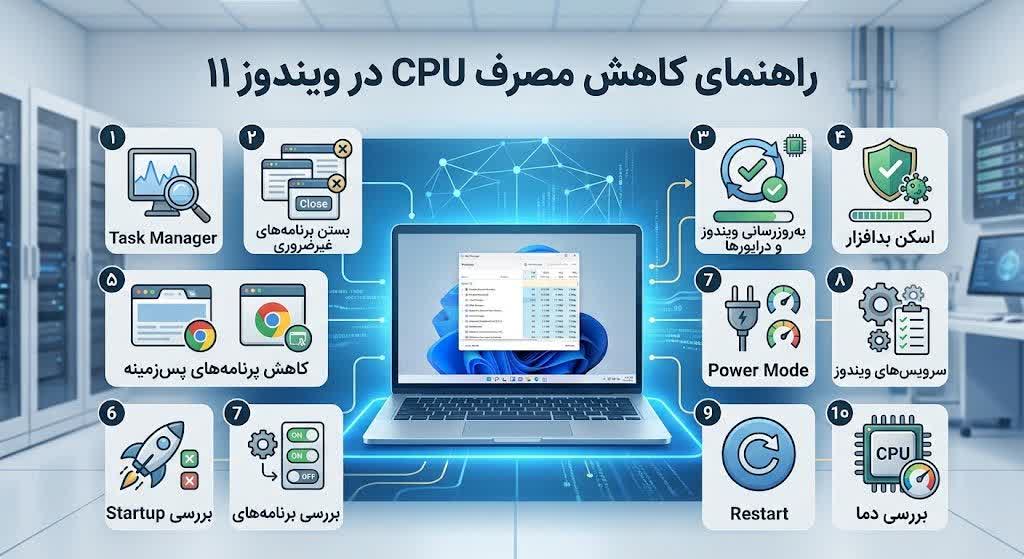
چگونه مصرف CPU در ویندوز ۱۱ را کاهش دهیم؟
چگونه مصرف CPU در ویندوز ۱۱ را کاهش دهیم؟
اگر هنگام کار با کامپیوتر متوجه شدهاید سیستم کند شده، برنامهها با تأخیر باز میشوند یا فن کامپیوتر دائماً با سرعت بالا کار میکند، یکی از دلایل احتمالی میتواند مصرف بالای CPU باشد.
پردازنده یکی از مهمترین قطعات کامپیوتر است و اجرای برنامهها، سرویسهای ویندوز و بسیاری از پردازشهای سیستم را انجام میدهد. بالا بودن مصرف CPU برای مدت کوتاه طبیعی است، اما اگر این مقدار دائماً بالا باشد، بهتر است علت آن را بررسی کنید.
در این مقاله ۱۰ روش کاربردی برای کاهش مصرف CPU در ویندوز ۱۱ را بررسی میکنیم.
۱. برنامههای پرمصرف را در Task Manager پیدا کنید
اولین قدم این است که ببینید کدام برنامه بیشترین فشار را به پردازنده وارد میکند.
برای این کار:
۱. کلیدهای Ctrl + Shift + Esc را فشار دهید.
۲. وارد بخش Processes شوید.
۳. روی ستون CPU کلیک کنید تا برنامهها بر اساس میزان مصرف پردازنده مرتب شوند.
۴. برنامهای که مصرف غیرعادی دارد را بررسی کنید.
اگر برنامهای را نمیشناسید، بهتر است قبل از بستن آن نامش را بررسی کنید؛ زیرا بعضی پردازشهای ویندوز برای عملکرد صحیح سیستم ضروری هستند.
۲. برنامههای غیرضروری را ببندید
گاهی چند برنامه بهصورت همزمان در پسزمینه فعال هستند و منابع پردازنده را مصرف میکنند.
برای مثال ممکن است مرورگر، نرمافزارهای اداری، لانچر بازی، ابزارهای همگامسازی فایل و برنامههای مختلف همزمان در حال اجرا باشند.
اگر در حال استفاده از برنامهای نیستید، آن را ببندید و دوباره میزان مصرف CPU را بررسی کنید.
نکته: بستن پردازشهای ناشناخته از Task Manager همیشه کار درستی نیست. ابتدا مطمئن شوید آن پردازش متعلق به یک برنامه غیرضروری است.
۳. ویندوز و درایورها را بهروز کنید
گاهی مشکلات نرمافزاری یا ناسازگاری درایورها میتواند باعث استفاده غیرعادی از CPU شود.
برای بررسی آپدیتهای ویندوز:
Settings → Windows Update
را باز کنید و گزینه Check for updates را انتخاب کنید.
همچنین در صورت وجود مشکل خاص، درایورهایی مانند کارت گرافیک، چیپست و شبکه را از منابع رسمی سازنده بررسی کنید.
۴. سیستم را از نظر بدافزار اسکن کنید
برخی بدافزارها در پسزمینه فعالیت میکنند و میتوانند مقدار زیادی از منابع سیستم را مصرف کنند.
برای بررسی امنیت سیستم میتوانید از Windows Security استفاده کنید.
مسیر:
Settings → Privacy & security → Windows Security → Virus & threat protection
سپس یک اسکن مناسب اجرا کنید.
اگر مصرف CPU بدون دلیل بالا رفته و پردازشی ناشناس نیز در Task Manager مشاهده میکنید، بررسی امنیت سیستم اهمیت بیشتری پیدا میکند.
۵. برنامههای غیرضروری پسزمینه را کاهش دهید
بعضی برنامهها حتی زمانی که پنجره اصلی آنها بسته است، همچنان در پسزمینه فعالیت میکنند.
بهخصوص برنامههایی که دائماً همگامسازی، بررسی اعلانها یا ارتباط اینترنتی انجام میدهند.
برنامههایی را که واقعاً به اجرای دائمی آنها نیاز ندارید بررسی و در صورت امکان اجرای پسزمینه آنها را محدود کنید.
۶. مرورگر و تعداد تبهای باز را بررسی کنید
مرورگرهایی مانند Chrome و Edge میتوانند در صورت باز بودن تعداد زیادی تب یا اجرای افزونههای متعدد، منابع قابل توجهی مصرف کنند.
اگر CPU شما بالا است:
– تبهای غیرضروری را ببندید.
– افزونههای اضافی را غیرفعال کنید.
– مرورگر را یکبار کاملاً ببندید و دوباره اجرا کنید.
– در صورت امکان از ابزار داخلی Task Manager مرورگر برای پیدا کردن صفحات یا افزونههای پرمصرف استفاده کنید.
گاهی مشکل از خود ویندوز نیست و یک صفحه یا افزونه خاص باعث مصرف بالای CPU شده است.
۷. برنامههای Startup را بررسی کنید
برخی نرمافزارها به محض روشن شدن ویندوز اجرا میشوند و از همان ابتدا منابع سیستم را مصرف میکنند.
برای بررسی آنها:
۱. Task Manager را باز کنید.
۲. به بخش Startup apps بروید.
۳. برنامههای غیرضروری را شناسایی کنید.
۴. در صورت نیاز گزینه Disable را انتخاب کنید.
البته توجه داشته باشید که همه برنامههای Startup اضافی نیستند. بهتر است فقط برنامههایی را غیرفعال کنید که به اجرای خودکار آنها نیاز ندارید.
۸. Power Mode را بررسی کنید
ویندوز ۱۱ امکان انتخاب حالت مصرف انرژی را در اختیار کاربر قرار میدهد.
اگر لپتاپ شما در حالت عملکرد بالا قرار داشته باشد، ممکن است پردازنده بیشتر از حالتهای کممصرف فعالیت کند.
برای بررسی تنظیمات:
Settings → System → Power & battery
سپس بخش Power mode را بررسی کنید.
در استفادههای معمولی، انتخاب حالت متعادل میتواند گزینه مناسبی باشد.
۹. سیستم را Restart کنید
گاهی یک برنامه یا سرویس پس از ساعتها فعالیت دچار مشکل میشود و مصرف CPU آن افزایش پیدا میکند.
در چنین شرایطی یک Restart ساده میتواند مشکل را برطرف کند.
اگر بعد از راهاندازی مجدد، مصرف CPU برای مدتی عادی است اما دوباره افزایش پیدا میکند، باید برنامه یا سرویسی را که باعث ایجاد مشکل میشود پیدا کنید.
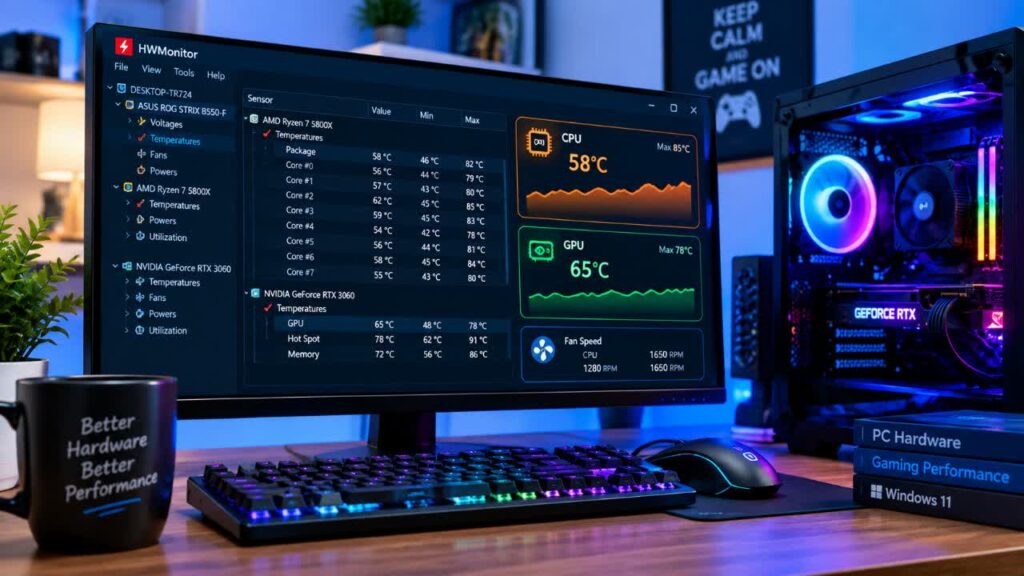
۱۰. دمای پردازنده را بررسی کنید
بالا رفتن دمای CPU همیشه به معنی خرابی پردازنده نیست.
اگر سیستم خنککنندگی مناسبی نداشته باشد، گردوغبار درون کیس جمع شده باشد یا فن CPU عملکرد مناسبی نداشته باشد، دمای پردازنده افزایش پیدا میکند.
در بعضی شرایط، دمای بالا میتواند باعث کاهش سرعت پردازنده و افت عملکرد سیستم شود.
بنابراین اگر همزمان با مصرف بالای CPU، صدای فن زیاد شده یا سیستم بیش از حد گرم میشود، وضعیت سیستم خنککننده را نیز بررسی کنید.
چرا CPU روی ۱۰۰ درصد میرود؟
مصرف ۱۰۰ درصد CPU همیشه نشانه خرابی نیست.
برای مثال هنگام:
– نصب نرمافزار
– اجرای بازی
– فشردهسازی فایل
– رندر ویدیو
– نصب بهروزرسانی
– اجرای بعضی نرمافزارهای سنگین
ممکن است پردازنده برای مدتی با استفاده بسیار بالا کار کند.
مشکل زمانی جدیتر میشود که مصرف CPU در حالت عادی و بدون اجرای برنامه سنگین، برای مدت طولانی بسیار بالا باقی بماند.
جمعبندی
برای کاهش مصرف CPU در ویندوز ۱۱، ابتدا باید مشخص کنید چه چیزی باعث افزایش مصرف پردازنده شده است. بررسی Task Manager معمولاً بهترین نقطه شروع است.
پس از آن میتوانید برنامههای غیرضروری، Startupها، برنامههای پسزمینه و وضعیت امنیت سیستم را بررسی کنید. همچنین بهروزرسانی ویندوز و درایورها و بررسی دمای پردازنده نیز میتواند در پیدا کردن علت مشکل کمک کند.
اگر بعد از انجام این مراحل همچنان CPU بدون دلیل مشخص مصرف بسیار بالایی دارد، بهتر است مشکل را دقیقتر از نظر نرمافزاری و سختافزاری بررسی کنید.