مقالات
Nearby Sharing در ویندوز ۱۱؛ چگونه فایلها را بدون فلش منتقل کنیم؟
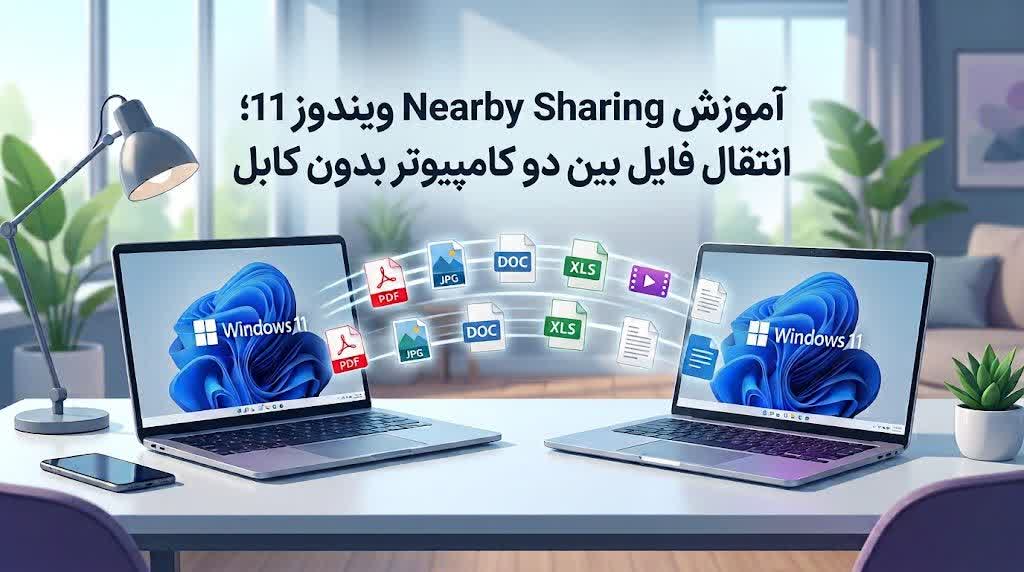
Nearby Sharing در ویندوز ۱۱؛ چگونه فایلها را بدون فلش منتقل کنیم؟
اگر بخواهید یک فایل را از یک لپتاپ یا کامپیوتر ویندوزی به دستگاه دیگری منتقل کنید، همیشه لازم نیست سراغ فلش مموری یا سرویسهای ابری بروید.
ویندوز ۱۱ قابلیتی به نام Nearby Sharing دارد که امکان اشتراکگذاری فایلها و بعضی محتواها با دستگاههای نزدیک را فراهم میکند.
این قابلیت مخصوصاً زمانی کاربردی است که دو کامپیوتر در یک محیط قرار دارند و میخواهید یک فایل را سریع بین آنها منتقل کنید.
Nearby Sharing چگونه کار میکند؟
Nearby Sharing از ارتباطات بیسیم موجود در دستگاه برای پیدا کردن و انتقال محتوا به دستگاه نزدیک استفاده میکند.
بسته به تنظیمات و سختافزار دستگاه، ارتباطات مرتبط با Bluetooth و Wi-Fi میتوانند در این فرآیند نقش داشته باشند.
بنابراین بهتر است قبل از استفاده، فعال بودن قابلیتهای موردنیاز را بررسی کنید.
چگونه Nearby Sharing را در ویندوز ۱۱ فعال کنیم؟
برای فعال کردن این قابلیت:
۱. وارد Settings شوید.
۲. به بخش System بروید.
۳. گزینه Nearby sharing را پیدا کنید.
۴. یکی از گزینههای مربوط به اشتراکگذاری با دستگاههای نزدیک را انتخاب کنید.
در این بخش میتوانید مشخص کنید که چه دستگاههایی اجازه اشتراکگذاری با کامپیوتر شما را داشته باشند.
چگونه یک فایل را با Nearby Sharing ارسال کنیم؟
فرض کنید میخواهید یک عکس را از کامپیوتر خود به لپتاپ دیگری ارسال کنید.
ابتدا فایل موردنظر را در File Explorer پیدا کنید.
سپس:
۱. روی فایل راستکلیک کنید.
۲. گزینه Share را انتخاب کنید.
۳. دستگاه نزدیک موردنظر را انتخاب کنید.
۴. در دستگاه مقصد، درخواست دریافت فایل را تأیید کنید.
پس از تأیید، فرآیند انتقال شروع میشود.
چه فایلهایی را میتوان منتقل کرد؟
Nearby Sharing برای انتقال فایلهای مختلف کاربرد دارد؛ برای مثال:
_ عکس
_ ویدیو
_ فایل های PDF ,Word ,Excel ,ZIP
_ فایلهای متنی
_ پوشهها و فایلهای کاری
البته سرعت انتقال به شرایط شبکه و سختافزار دستگاهها بستگی دارد.
اگر Nearby Sharing دستگاه مقصد را پیدا نکرد چه کنیم؟
اگر دستگاه دوم نمایش داده نمیشود، چند مورد را بررسی کنید.
۱. فاصله دو دستگاه
دو دستگاه را نزدیکتر کنید.
۲. فعال بودن ارتباطات بیسیم
وضعیت Bluetooth و Wi-Fi را بررسی کنید.
۳. فعال بودن Nearby Sharing
در هر دو دستگاه تنظیمات مربوط به Nearby Sharing را بررسی کنید.
۴. روشن بودن دستگاه مقصد
ممکن است کامپیوتر مقصد در حالت خاموش یا شرایطی باشد که امکان دریافت فایل را نداشته باشد.
۵. تنظیمات اشتراکگذاری
بررسی کنید تنظیمات Nearby Sharing اجازه پیدا کردن دستگاه موردنظر را بدهد.
Nearby Sharing یا فلش مموری؟
هر دو روش کاربردهای متفاوتی دارند.
Nearby Sharing
مناسب برای زمانی است که دو دستگاه نزدیک یکدیگر هستند و میخواهید بدون اتصال فیزیکی فایل را منتقل کنید.
فلش مموری
برای انتقال فایل بین دستگاههایی که در یک مکان نیستند یا زمانی که ارتباط بیسیم در دسترس نیست، گزینه سادهای است.
بنابراین Nearby Sharing قرار نیست جای تمام روشهای انتقال فایل را بگیرد؛ بلکه یک گزینه سریع و راحت برای دستگاههای نزدیک است.
آیا Nearby Sharing به اینترنت نیاز دارد؟
در استفاده معمول، Nearby Sharing برای ارتباط بین دستگاههای نزدیک طراحی شده و قرار نیست فایل شما را مانند سرویسهای ابری به اینترنت آپلود کند.
به همین دلیل برای انتقال یک فایل بین دو کامپیوتر نزدیک، میتواند جایگزین مناسبی برای آپلود و دانلود از سرویسهای آنلاین باشد.
چرا سرعت انتقال فایل پایین است؟
سرعت انتقال میتواند به عوامل مختلفی بستگی داشته باشد:
_ نوع اتصال بیسیم
_ کیفیت سیگنال
_ فاصله دستگاهها
_ حجم فایل
_ سختافزار کامپیوتر
_ وضعیت شبکه
_ سرعت حافظه دستگاهها
اگر فایل بسیار حجیم است، ممکن است انتقال آن زمان بیشتری نیاز داشته باشد.
آیا Nearby Sharing امن است؟
همانند هر قابلیت اشتراکگذاری فایل، باید هنگام ارسال اطلاعات به دستگاه مقصد دقت کنید.
قبل از تأیید دریافت، مطمئن شوید دستگاه نمایش دادهشده متعلق به فرد یا کامپیوتر موردنظر شماست.
برای فایلهای حساس نیز بهتر است همیشه مقصد و محتوای فایل را با دقت بررسی کنید.
مزایای Nearby Sharing
مهمترین مزایای این قابلیت عبارتاند از:
بدون نیاز به فلش برای انتقال فایلهای نزدیک
استفاده آسان از داخل ویندوز
مناسب برای انتقال فایل بین کامپیوترهای نزدیک
حذف نیاز به آپلود فایل در سرویسهای ابری برای انتقالهای ساده
مناسب برای عکس، سند و فایلهای مختلف
جمعبندی
Nearby Sharing ویندوز ۱۱ یکی از قابلیتهای کاربردی برای انتقال فایل بین دستگاههای نزدیک است.
اگر دو کامپیوتر یا لپتاپ در یک محیط قرار دارند، میتوانید بهجای استفاده از فلش یا آپلود فایل در فضای ابری، از قابلیت اشتراکگذاری نزدیک ویندوز استفاده کنید.
البته عملکرد و سرعت انتقال به سختافزار و شرایط ارتباطی دستگاهها بستگی دارد.
اگر Nearby Sharing برای شما کار نمیکند، ابتدا تنظیمات این قابلیت، Bluetooth، Wi-Fi و فاصله بین دو دستگاه را بررسی کنید.