مقالات
چگونه DNS را در ویندوز ۱۱ تغییر دهیم؟
چگونه DNS را در ویندوز ۱۱ تغییر دهیم؟
DNS یکی از بخشهای مهم اتصال به اینترنت است که شاید بسیاری از کاربران توجه زیادی به آن نداشته باشند. هر بار که آدرس یک سایت را وارد میکنید، سیستم باید نام دامنه را به آدرس IP مربوط به آن تبدیل کند و DNS یکی از اجزای اصلی این فرایند است.
در بعضی شرایط، تغییر DNS میتواند باعث بهبود زمان پاسخگویی برخی درخواستهای اینترنتی، دسترسی پایدارتر به بعضی سرویسها یا افزایش حریم خصوصی شود. البته تغییر DNS لزوماً سرعت خام اینترنت شما را بیشتر نمیکند.
در این مقاله یاد میگیریم چگونه DNS را در Windows 11 بهصورت دستی تغییر دهیم.
DNS چیست؟
DNS مخفف Domain Name System است.
به زبان ساده، DNS مانند دفترچه تلفن اینترنت عمل میکند. زمانی که آدرس یک سایت مانند یک دامنه را وارد میکنید، سیستم باید IP سرور آن سایت را پیدا کند تا بتواند با آن ارتباط برقرار کند.
ویندوز میتواند آدرس DNS را بهصورت خودکار از روتر دریافت کند یا کاربر میتواند آن را بهصورت دستی وارد کند. مایکروسافت نیز در تنظیمات شبکه ویندوز امکان تعیین دستی DNS را ارائه میدهد.
چرا ممکن است بخواهیم DNS را تغییر دهیم؟
دلایل مختلفی وجود دارد:
آزمایش یک DNS سریعتر
بهبود زمان پاسخگویی DNS
استفاده از سرویس DNS مورد اعتماد
افزایش برخی قابلیتهای حریم خصوصی
عیبیابی مشکلات مربوط به باز شدن سایتها
اما یک نکته مهم را فراموش نکنید:
تغییر DNS قرار نیست سرعت دانلود سرویس اینترنت شما را از مثلاً ۲۰ مگابیت به ۱۰۰ مگابیت تبدیل کند.
DNS بیشتر روی مرحله پیدا کردن مقصد اینترنتی تأثیر دارد.
چگونه DNS را در ویندوز ۱۱ تغییر دهیم؟
مرحله اول: ورود به تنظیمات شبکه
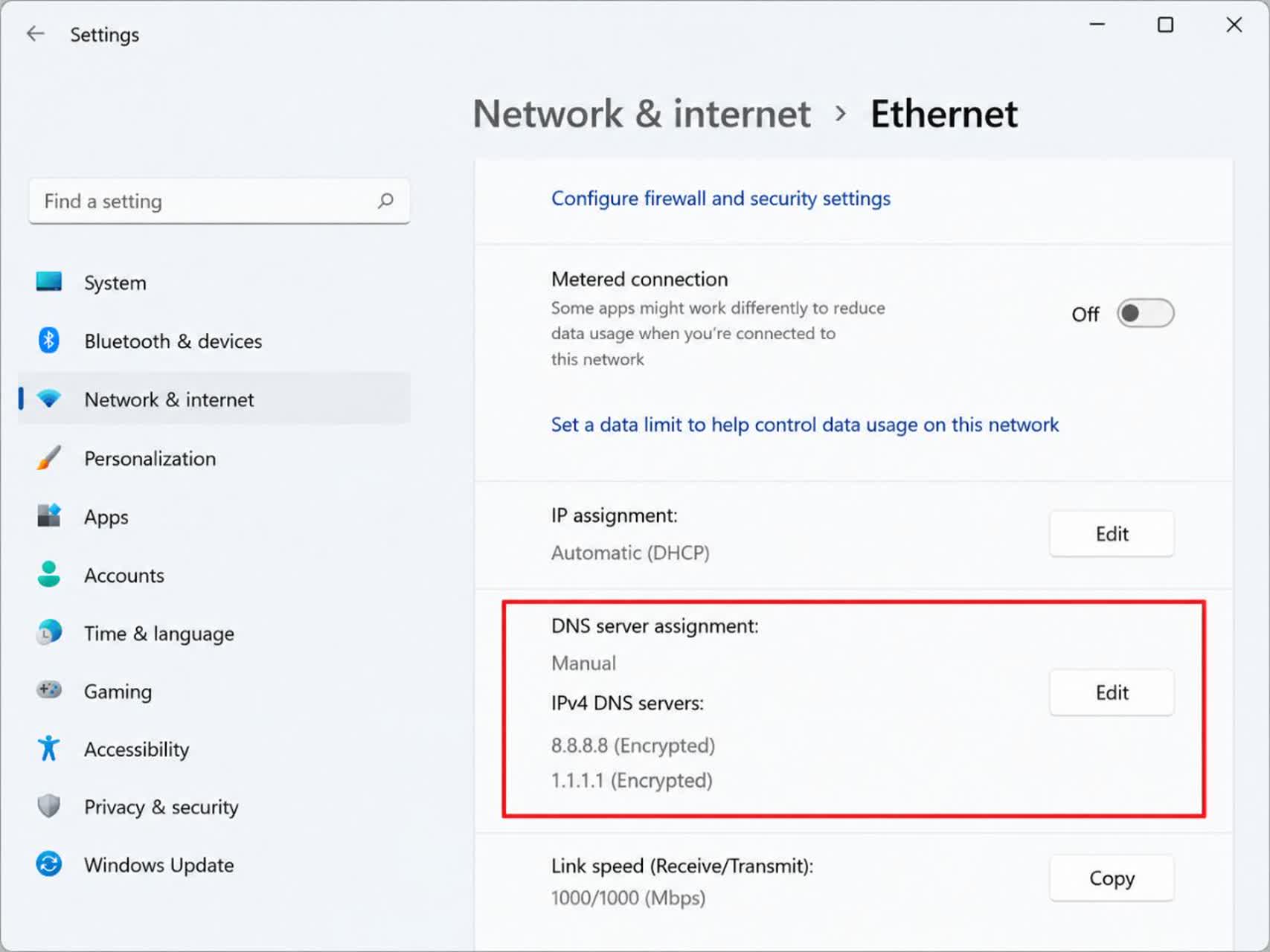
کلیدهای: Windows + I را فشار دهید و سپس وارد Network & Internet شوید.
اگر از Wi-Fi استفاده میکنید، گزینه Wi-Fi و اگر با کابل متصل هستید، گزینه Ethernet را انتخاب کنید.
مرحله دوم: ورود به تنظیمات شبکه
روی شبکهای که به آن متصل هستید کلیک کنید.
در بخش مربوط به تنظیمات IP، گزینه Edit را پیدا کنید.
مرحله سوم: انتخاب Manual
در قسمت IP assignment، گزینه Manual را انتخاب کنید، سپس IPv4 را فعال کنید.
مایکروسافت امکان وارد کردن دستی IP و DNS را در همین بخش فراهم کرده است.
مرحله چهارم: وارد کردن DNS
در قسمت Preferred DNS آدرس DNS اصلی را وارد کنید.
در قسمت Alternate DNS نیز آدرس DNS جایگزین را وارد کنید.
برای مثال، میتوانید از سرویسهای عمومی شناختهشده DNS استفاده کنید؛ البته بهتر است قبل از انتخاب، شرایط و سیاست حریم خصوصی سرویس موردنظر را بررسی کنید.
DNS over HTTPS چیست؟
در نسخههای جدید ویندوز ۱۱ گزینهای برای استفاده از DNS over HTTPS یا DoH نیز وجود دارد.
در این روش، درخواستهای DNS از طریق HTTPS ارسال میشوند و در نتیجه نسبت به DNS معمولی، حفاظت بیشتری در برابر مشاهده یا دستکاری درخواستهای DNS ایجاد میشود. ویندوز ۱۱ امکان تنظیم DNS رمزگذاریشده را نیز در تنظیمات شبکه ارائه میکند.
آیا تغییر DNS اینترنت را سریعتر میکند؟
این یکی از رایجترین سؤالهاست.
پاسخ کوتاه:
گاهی ممکن است تجربه اتصال بهتر شود، اما تضمینی برای افزایش سرعت واقعی اینترنت وجود ندارد.
سرعت دانلود و آپلود به عوامل مختلفی مانند سرویس اینترنت، کیفیت خط، آنتندهی، مودم، شلوغی شبکه و فاصله تا سرور بستگی دارد.
DNS بیشتر روی سرعت تبدیل نام دامنه به IP و برقراری ارتباط اولیه با مقصد تأثیر میگذارد.
اگر بعد از تغییر DNS اینترنت مشکل پیدا کرد چه کنیم؟
اگر بعد از تغییر تنظیمات با مشکل مواجه شدید، DNS را دوباره روی حالت Automatic (DHCP) قرار دهید.
در حالت Automatic، روتر یا Access Point تنظیمات DNS را بهصورت خودکار در اختیار ویندوز قرار میدهد؛ این حالت در راهنمای مایکروسافت نیز بهعنوان گزینه توصیهشده برای تنظیم خودکار IP و DNS معرفی شده است.
جمعبندی
تغییر DNS در ویندوز ۱۱ کار پیچیدهای نیست و از طریق تنظیمات شبکه انجام میشود. این کار میتواند برای آزمایش سرویسهای مختلف DNS، عیبیابی مشکلات اتصال و استفاده از DNS رمزگذاریشده مفید باشد.
با این حال، اگر اینترنت شما واقعاً کند است، قبل از تغییر DNS بهتر است سرعت سرویس، کیفیت سیگنال مودم، تعداد دستگاههای متصل و وضعیت شبکه را نیز بررسی کنید.