مقالات
دسکتاپ مجازی در ویندوز ۱۱ چیست و چگونه از آن استفاده کنیم؟
دسکتاپ مجازی در ویندوز ۱۱ چیست و چگونه از آن استفاده کنیم؟
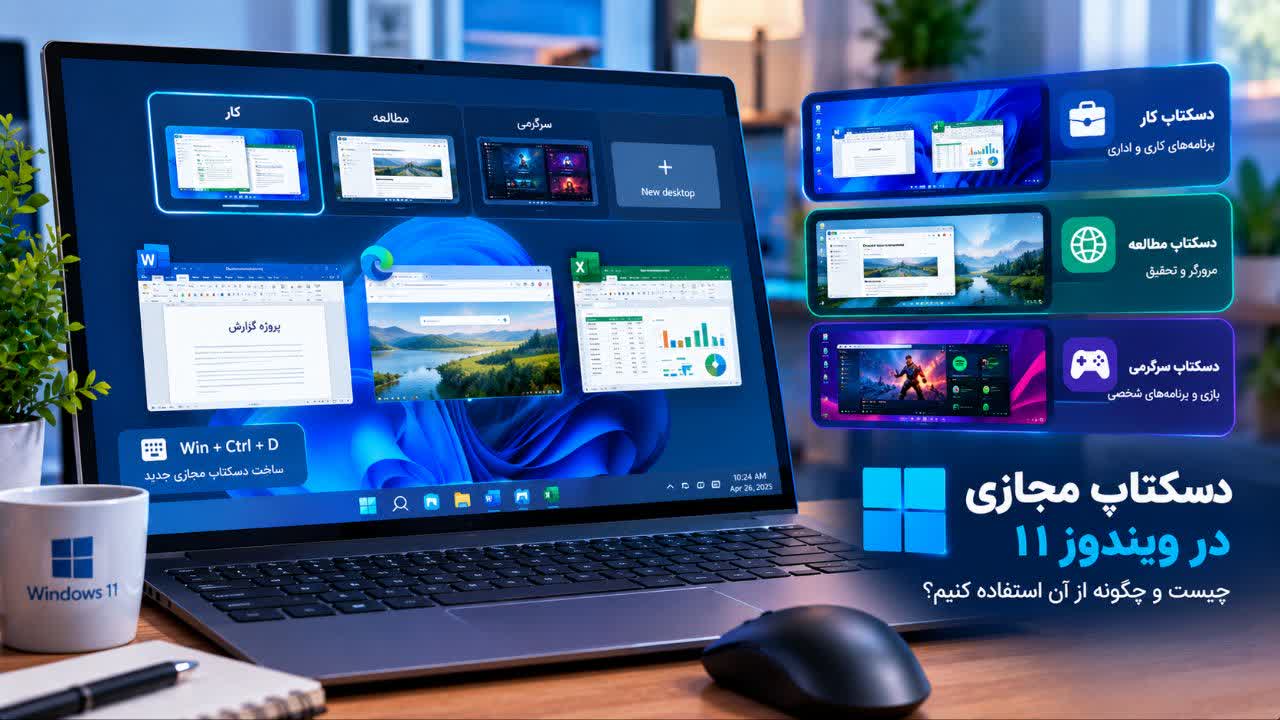
اگر هنگام کار با کامپیوتر تعداد زیادی پنجره و برنامه باز میکنید و دسکتاپ شما شلوغ میشود، قابلیت Virtual Desktop یا دسکتاپ مجازی ویندوز ۱۱ میتواند کار را بسیار سادهتر کند.
با این قابلیت میتوانید چند محیط دسکتاپ جداگانه داشته باشید و برنامههای مختلف را در هرکدام قرار دهید؛ بدون اینکه لازم باشد چند مانیتور داشته باشید.
برای مثال میتوانید یک دسکتاپ را برای کار، یکی را برای مطالعه و دیگری را برای سرگرمی اختصاص دهید.
Virtual Desktop چه کاربردی دارد؟
فرض کنید همزمان این برنامهها را باز کردهاید:
– مرورگر
– Word
– Excel
– تلگرام
– File Explorer
– نرمافزار حسابداری
– چند پنجره دیگر
در چنین شرایطی پیدا کردن پنجره موردنظر ممکن است کمی آزاردهنده باشد.
با Virtual Desktop میتوانید محیط کاری خود را دستهبندی کنید.
مثلاً:
اولین Desktop: کار و امور اداری
دومین Desktop: مرورگر و تحقیق
سومین Desktop: سرگرمی و برنامههای شخصی
به این ترتیب هر دسکتاپ محیط کاری مخصوص خودش را خواهد داشت.
چگونه یک دسکتاپ مجازی جدید بسازیم؟
ساخت دسکتاپ مجازی در ویندوز ۱۱ بسیار ساده است.
روش اول: استفاده از Task View
۱. روی آیکون Task View در نوار وظیفه کلیک کنید.
۲. در قسمت بالای صفحه دسکتاپهای موجود را مشاهده میکنید.
۳. روی گزینه New desktop کلیک کنید.
۴. دسکتاپ جدید ساخته میشود.
حالا میتوانید وارد دسکتاپ جدید شوید و برنامههای موردنظر خود را باز کنید.
روش سریعتر با میانبر کیبورد
یکی از کاربردیترین میانبرهای Virtual Desktop این است:
Windows + Ctrl + D
با فشردن این کلیدها، یک دسکتاپ مجازی جدید ساخته شده و ویندوز شما را به آن منتقل میکند.
اگر زیاد از این قابلیت استفاده میکنید، این میانبر را به خاطر بسپارید.
چگونه بین دسکتاپها جابهجا شویم؟
برای جابهجایی بین دسکتاپها چند روش وجود دارد.
روش اول
کلیدهای زیر را فشار دهید:
برای رفتن به دسکتاپ قبلی: Windows + Ctrl + ←
برای رفتن به دسکتاپ بعدی: Windows + Ctrl + →
این روش بسیار سریعتر از باز کردن Task View است.
چگونه یک دسکتاپ مجازی را ببندیم؟
اگر دیگر به یک دسکتاپ نیاز ندارید:
۱. Task View را باز کنید.
۲. نشانگر ماوس را روی دسکتاپ موردنظر قرار دهید.
۳. روی علامت × کلیک کنید.
با بسته شدن دسکتاپ، برنامههای باز آن حذف نمیشوند؛ ویندوز آنها را به یکی از دسکتاپهای باقیمانده منتقل میکند.
آیا برنامهها با بستن دسکتاپ حذف میشوند؟
خیر، این نکته مهم است.
Virtual Desktop یک محیط کاری جداگانه ایجاد میکند، نه یک سیستمعامل جدا.
بنابراین بستن یک دسکتاپ مجازی به معنی بسته شدن اجباری تمام برنامهها نیست. پنجرههای باز میتوانند به دسکتاپ دیگری منتقل شوند.
چگونه یک برنامه را به دسکتاپ دیگر منتقل کنیم؟
اگر برنامهای در دسکتاپ اشتباهی باز شده است، میتوانید آن را به دسکتاپ دیگری منتقل کنید.
۱. وارد Task View شوید.
۲. روی پنجره موردنظر راستکلیک کنید.
۳. گزینه Move to را انتخاب کنید.
۴. دسکتاپ مقصد را انتخاب کنید.
این قابلیت برای مرتب کردن محیط کاری بسیار کاربردی است.
تغییر نام دسکتاپهای مجازی
برای اینکه راحتتر بدانید هر دسکتاپ برای چه کاری است، میتوانید نام آن را تغییر دهید.
برای مثال:
– کار
– مطالعه
– شخصی
– بازی
– طراحی
برای تغییر نام:
۱. Task View را باز کنید.
۲. روی نام دسکتاپ کلیک کنید.
۳. نام جدید را وارد کنید.
به این ترتیب مدیریت چند دسکتاپ سادهتر میشود.
تغییر پسزمینه هر دسکتاپ
یکی دیگر از قابلیتهای کاربردی ویندوز ۱۱ امکان شخصیسازی دسکتاپهاست.
میتوانید برای هر محیط کاری ظاهر متفاوتی داشته باشید تا تشخیص آنها سریعتر شود.
برای مثال میتوانید یک تصویر ساده برای دسکتاپ کاری و تصویری متفاوت برای دسکتاپ شخصی انتخاب کنید.
مهمترین میانبرهای Virtual Desktop
|
میانبر |
کاربرد |
|
Win + Ctrl + D |
ساخت دسکتاپ جدید |
|
Win + Ctrl + ← |
رفتن به دسکتاپ قبلی |
|
Win + Ctrl + → |
رفتن به دسکتاپ بعدی |
|
Win + Ctrl + F4 |
بستن دسکتاپ فعلی |
|
Win + Tab |
باز کردن Task View |
با یادگیری همین چند میانبر میتوانید بدون استفاده از ماوس دسکتاپهای خود را مدیریت کنید.
چه کسانی بیشتر به Virtual Desktop نیاز دارند؟
این قابلیت برای کاربران مختلف کاربرد دارد، اما مخصوصاً برای افرادی که چند کار را همزمان انجام میدهند مفید است.
کاربران اداری
میتوانید برنامههای کاری را در یک دسکتاپ نگه دارید.
دانشجویان
یک دسکتاپ برای تحقیق و مرورگر و یک دسکتاپ برای نوشتن پروژه داشته باشید.
طراحان
نرمافزارهای طراحی را از برنامههای عمومی جدا کنید.
گیمرها
محیط بازی را از برنامههای کاری و شخصی جدا نگه دارید.
آیا Virtual Desktop سرعت کامپیوتر را کم میکند؟
ساخت چند دسکتاپ مجازی بهخودیخود به معنی اجرای چند نسخه از ویندوز نیست.
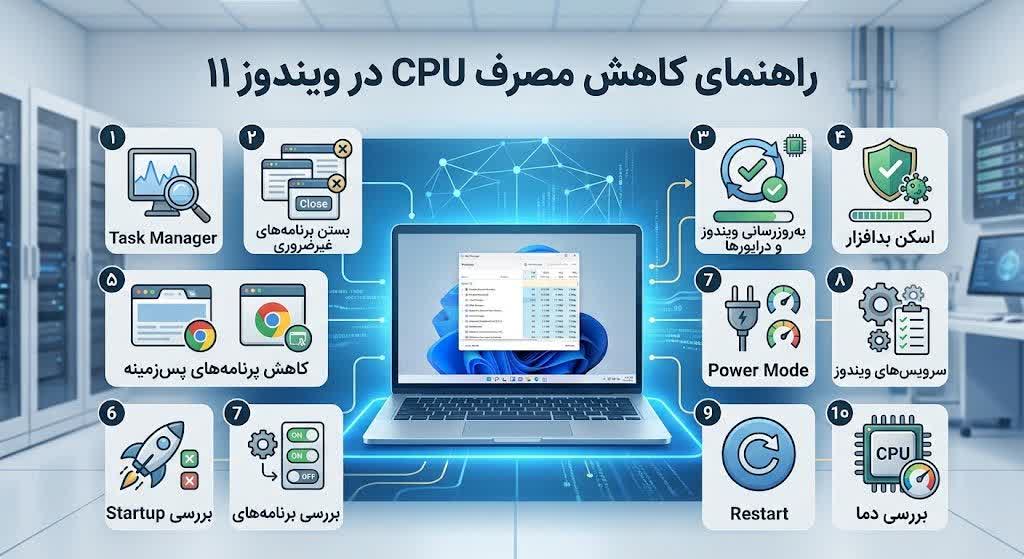
با این حال، اگر در دسکتاپهای مختلف تعداد زیادی برنامه را همزمان باز نگه دارید، همان برنامهها منابع سیستم مانند RAM و CPU مصرف میکنند.
بنابراین اگر کامپیوتر شما سختافزار محدودی دارد، بهتر است برنامههای غیرضروری را ببندید.
جمعبندی
Virtual Desktop در ویندوز ۱۱ یکی از قابلیتهای کاربردی برای مدیریت بهتر محیط کاری است.
با استفاده از آن میتوانید برنامهها و فعالیتهای مختلف خود را در محیطهای جداگانه قرار دهید و بدون نیاز به مانیتور دوم بین آنها جابهجا شوید.
اگر هنگام کار با ویندوز تعداد زیادی پنجره باز میکنید، استفاده از چند دسکتاپ میتواند محیط کارتان را مرتبتر و مدیریت آن را سادهتر کند.