مقالات
چگونه فایلهای حجیم را در ویندوز پیدا کنیم و فضای هارد را آزاد کنیم؟

چگونه فایلهای حجیم را در ویندوز پیدا کنیم و فضای هارد را آزاد کنیم؟
پرشدن فضای هارد یا SSD یکی از مشکلات رایج کاربران ویندوز است. گاهی بدون اینکه فایل زیادی دانلود کرده باشید، فضای درایو C یا سایر درایوها بهسرعت کم میشود. فایلهای ویدیویی، پوشه دانلودها، فایلهای نصب، نسخههای پشتیبان و پوشههای موقت معمولاً بخش زیادی از فضای ذخیرهسازی را اشغال میکنند.
در این مقاله روشهای مختلف پیدا کردن فایلهای حجیم در ویندوز و آزادکردن فضای هارد را آموزش میدهیم؛ بدون اینکه مجبور باشید فایلهای مهم و ضروری را بهصورت تصادفی حذف کنید.
چرا فضای هارد پر میشود؟
دلایل رایج پرشدن فضای ذخیرهسازی عبارتاند از:
– دانلود فایلهای حجیم
– وجود ویدیوها و فیلمهای قدیمی
– باقیماندن فایلهای نصب نرمافزارها
– پرشدن پوشه Downloads
– فایلهای موقت ویندوز
– کش مرورگرها
– نسخههای قبلی آپدیت ویندوز
– فایلهای پشتیبان
– بازیها و نرمافزارهای حجیم
– فایلهای تکراری
روش اول: پیدا کردن فایلهای حجیم با File Explorer
سادهترین روش استفاده از جستجوی داخلی File Explorer است.
۱. کلیدهای Win + E را فشار دهید.
۲. وارد درایوی شوید که فضای آن کم شده است.
۳. در کادر جستجو عبارت زیر را وارد کنید:
size:gigantic
این عبارت فایلهای بسیار حجیم را نمایش میدهد.
همچنین میتوانید از عبارتهای زیر استفاده کنید:
size:large
size:huge
برای مرتبسازی فایلها بر اساس حجم:
۱. داخل پوشه یا درایو کلیک راست کنید.
۲. گزینه Sort by را انتخاب کنید.
۳. روی Size کلیک کنید.
با این کار فایلهای بزرگتر در بالای فهرست قرار میگیرند.
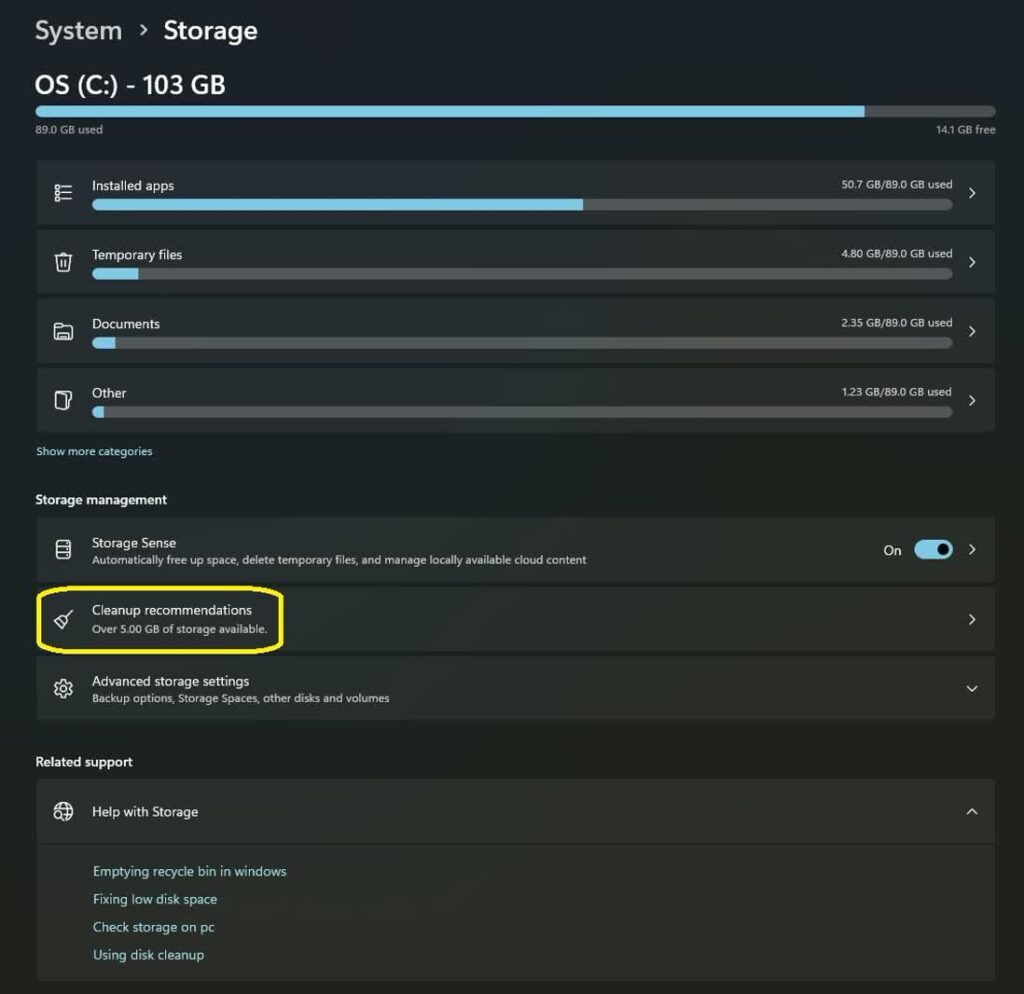
روش دوم: بررسی فضای اشغالشده در تنظیمات ویندوز ۱۱
ویندوز ۱۱ ابزار داخلی مناسبی برای مشاهده وضعیت فضای ذخیرهسازی دارد.
۱. وارد Settings شوید.
۲. به بخش System بروید.
۳. گزینه Storage را انتخاب کنید.
۴. روی درایو موردنظر کلیک کنید.
در این بخش معمولاً دستهبندیهایی مانند موارد زیر نمایش داده میشود:
– برنامهها و قابلیتها
– فایلهای موقت
– اسناد
– تصاویر
– ویدیوها
– موسیقی
– سایر فایلها
– فضای اشغالشده توسط سیستم
با انتخاب هر دسته میتوانید بفهمید چه نوع فایلهایی بیشترین فضا را مصرف کردهاند.
روش سوم: استفاده از Storage Sense
قابلیت Storage Sense میتواند فایلهای غیرضروری را بهصورت خودکار پاک کند.
برای فعالسازی:
۱. وارد Settings شوید.
۲. به مسیر System > Storage بروید.
۳. گزینه Storage Sense را باز کنید.
۴. آن را فعال کنید.
۵. تنظیمات مربوط به حذف فایلهای موقت و پاکسازی سطل بازیافت را مشخص کنید.
پیشنهاد میشود پیش از فعالکردن حذف خودکار، تنظیمات آن را بررسی کنید تا فایلهایی که هنوز به آنها نیاز دارید حذف نشوند.
روش چهارم: پیدا کردن فایلهای حجیم با WinDirStat
نرمافزار WinDirStat یکی از ابزارهای محبوب برای تحلیل فضای هارد است. این برنامه پس از اسکن درایو، فایلها و پوشهها را بر اساس حجم نمایش میدهد.
مراحل کار:
۱. نرمافزار WinDirStat را نصب و اجرا کنید.
۲. درایو موردنظر را انتخاب کنید.
۳. منتظر بمانید اسکن کامل شود.
۴. فهرست فایلها و پوشهها را بر اساس حجم بررسی کنید.
۵. فایلهای غیرضروری را شناسایی و حذف کنید.
WinDirStat معمولاً یک نمودار رنگی نیز نمایش میدهد که در آن هر مستطیل نشاندهنده یک فایل یا پوشه است. هرچه مستطیل بزرگتر باشد، فضای بیشتری اشغال کرده است.
روش پنجم: استفاده از WizTree برای اسکن سریعتر
اگر سرعت اسکن برایتان اهمیت دارد، WizTree گزینه بسیار خوبی است. این ابزار میتواند ساختار درایو را سریع بررسی کرده و بزرگترین فایلها و پوشهها را نمایش دهد.
پس از اجرای برنامه:
۱. درایو موردنظر را انتخاب کنید.
۲. روی گزینه Scan کلیک کنید.
۳. پوشهها را بر اساس حجم مرتب کنید.
۴. فایلهای حجیم و غیرضروری را شناسایی کنید.
۵. در صورت اطمینان، آنها را حذف یا به یک هارد اکسترنال منتقل کنید.
کدام فایلها را نباید حذف کنیم؟
هنگام پاکسازی هارد، هر فایل حجیمی لزوماً اضافی نیست. از حذف موارد زیر بدون بررسی خودداری کنید:
۱. پوشه Windows
۲. پوشه Program Files
۳. پوشه ProgramData
۴. فایلهای سیستمی ناشناخته
۵. فایلهای مربوط به درایورها
۶. پوشههای مربوط به نرمافزارهای در حال استفاده
۷. فایلهای پروژه و اسناد کاری
۸. فایلهای پشتیبان ضروری
۹. فایلهای داخل پوشه AppData، مگر اینکه دقیقاً بدانید چه چیزی را حذف میکنید
اگر درباره یک فایل مطمئن نیستید، ابتدا نام آن را جستجو کنید یا آن را به محل دیگری منتقل کرده و مدتی سیستم را بررسی کنید.
پوشههایی که معمولاً حجم زیادی اشغال میکنند
پیش از حذف فایلها، این پوشهها را بررسی کنید:
پوشه Downloads
فایلهای دانلودشده، فایلهای ZIP، نصاب نرمافزارها و ویدیوها معمولاً در این پوشه باقی میمانند.
پوشه Recycle Bin
فایلهای حذفشده تا زمانی که سطل بازیافت را خالی نکنید، همچنان فضای هارد را اشغال میکنند.
پوشه Videos
فیلمها، ویدیوهای ضبطشده از صفحه و فایلهای ویدیویی پروژهها حجم زیادی دارند.
پوشه Desktop
برخی کاربران فایلهای زیادی را روی دسکتاپ نگه میدارند؛ درحالیکه این فایلها معمولاً روی درایو C ذخیره میشوند.
پوشههای مربوط به بازیها
بازیها، فایلهای ذخیره، آپدیتها و کش لانچرها ممکن است فضای زیادی مصرف کنند.
روش امن برای آزادکردن فضای هارد
برای جلوگیری از حذف اشتباه، مراحل زیر را انجام دهید:
۱. ابتدا فضای اشغالشده را تحلیل کنید.
۲. فایلهای شخصی و غیرضروری را شناسایی کنید.
۳. فایلهای مهم را روی هارد اکسترنال یا فضای ابری پشتیبان بگیرید.
۴. فایلهای نصبی قدیمی را حذف کنید.
۵. سطل بازیافت را خالی کنید.
۶. فایلهای موقت را با ابزار Storage پاک کنید.
۷. نرمافزارها و بازیهای بدون استفاده را حذف کنید.
۸. فایلهای حجیم را به درایوی دیگر منتقل کنید.
۹. در پایان، فضای آزادشده را بررسی کنید.
آیا فشردهسازی فایلها راهکار مناسبی است؟
فشردهسازی فایلها با فرمتهایی مانند ZIP یا 7Z میتواند برای اسناد و فایلهای متنی مفید باشد؛ اما برای فایلهایی مانند MP4، JPG و MP3 معمولاً کاهش حجم زیادی ایجاد نمیکند، چون این فایلها از قبل فشرده شدهاند.
برای آزادکردن فضای بیشتر، انتقال فایلهای حجیم به هارد اکسترنال یا حذف نسخههای تکراری معمولاً نتیجه بهتری دارد.
جمعبندی
برای پیدا کردن فایلهای حجیم در ویندوز میتوانید از File Explorer، Storage، Storage Sense، WinDirStat، WizTree استفاده کنید. بهترین روش این است که ابتدا فضای هارد را تحلیل کرده و سپس فقط فایلهایی را حذف کنید که از غیرضروریبودن آنها مطمئن هستید.
با پاکسازی منظم پوشه Downloads، فایلهای موقت، سطل بازیافت و نرمافزارهای بدون استفاده، میتوانید فضای بیشتری در اختیار داشته باشید و عملکرد سیستم را نیز بهتر کنید.