


مقالات
تست سلامت و اصالت کارت گرافیک

تست سلامت و اصالت کارت گرافیک
اگر کارت گرافیک دستدومی خریداری کردهاید یا میخواهید از صحت سیستم گرانقیمت خود اطمینان حاصل کنید، این روش به شما کمک خواهد کرد!
ابتدا برنامه GPU-Z را نصب کنید تا مشخصات دقیق کارت گرافیک خود را مشاهده کنید.
سپس نام کارت را در گوگل جستجو کنید و در انتهای آن عبارت “TechPowerUp” را اضافه کنید.
به عنوان مثال: RTX ۳۰۷۰ TechPowerUp
سپس به سایت اول (TechPowerUp) مراجعه کرده و اطلاعات آن را با مشخصات موجود در GPU-Z مقایسه کنید.
نکته مهم:
در بخش Clock Speeds، مقدار Base Clock را بررسی کنید.
اگر عددی که GPU-Z نمایش میدهد کمتر از عدد موجود در سایت باشد، این نشاندهنده این است که کارت گرافیک دستکاری شده و احتمالاً فیک یا ضعیفتر است.
نوشته های مشابه
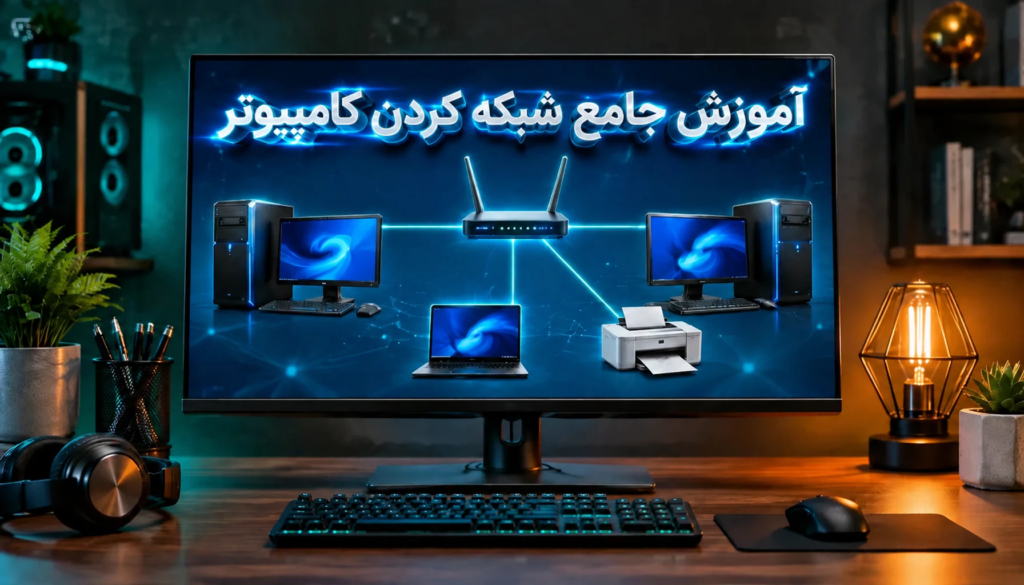
آموزش جامع شبکه کردن کامپیوتر در ویندوز
آموزش جامع شبکه کردن کامپیوتر در ویندوز؛ اشتراک فایل، پرینتر و بازی LAN
شبکه کردن چند کامپیوتر به ش...

کاربردیترین دستورات با Win + R در ویندوز
کاربردیترین دستورات با Win + R در ویندوز؛ میانبرهای حرفهای برای مدیریت سیستم
ترکیب کلیدهای Win + ...

معرفی سایتهای کاربردی در حوزه کامپیوتر
معرفی سایتهای کاربردی در حوزه کامپیوتر؛ ابزارهای مفید برای هر کاربر و تعمیرکار
اگر با کامپیوتر...

بازیابی فایلهای حذفشده در ویندوز
بازیابی فایلهای حذفشده در ویندوز؛ راهنمای کامل برگرداندن اطلاعات پاکشده
صبح که کامپیوتر را روشن ...

راهنمای جامع بهترین نرمافزارهای تست پایداری و بنچمارک قطعات کامپیوتر
راهنمای جامع بهترین نرمافزارهای تست پایداری و بنچمارک قطعات کامپیوتر (CPU، GPU و RAM)
یکی از مهمت...

چرا مانیتور No Signal میدهد؟
چرا مانیتور No Signal میدهد؟ آموزش رفع مشکل تصویر ندادن کامپیوتر
تصور کنید کامپیوتر خود را روشن می...

چرا کامپیوتر فلش USB را نمیشناسد؟
چرا کامپیوتر فلش USB را نمیشناسد؟ ۸ روش برای رفع مشکل در ویندوز ۱۰ و ۱۱
گاهی فلش USB را به کامپیوت...

آموزش غیرفعال کردن اعلانهای ویندوز ۱۱
آموزش غیرفعال کردن اعلانهای ویندوز 11
اعلانهای ویندوز 11 برای نمایش پیامهای مهم سیستم، پیامهای ...
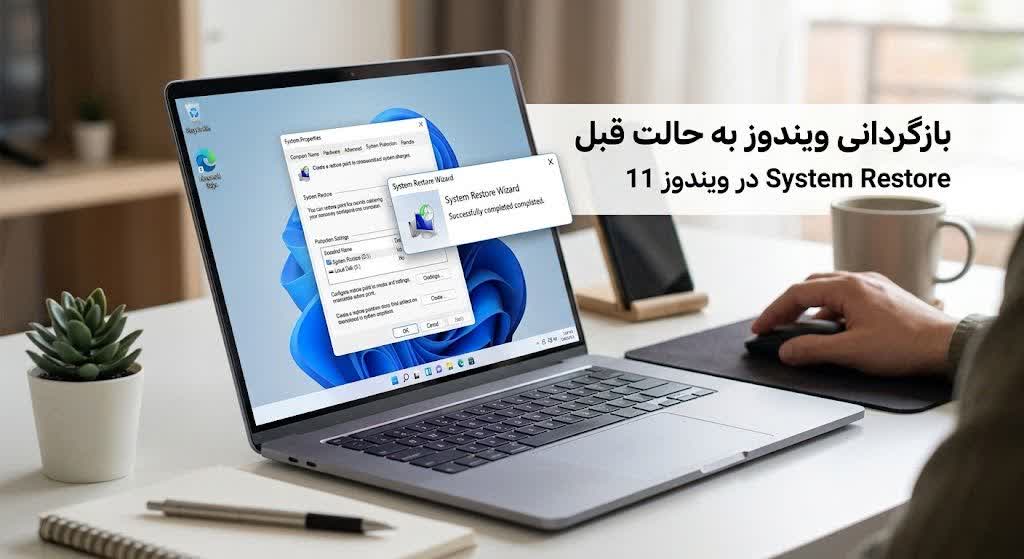
System Restore در ویندوز ۱۱؛ بازگردانی ویندوز به حالت قبل
System Restore در ویندوز 11؛ بازگردانی ویندوز به حالت قبل
گاهی اوقات بعد از نصب یک نرمافزار، درایو...
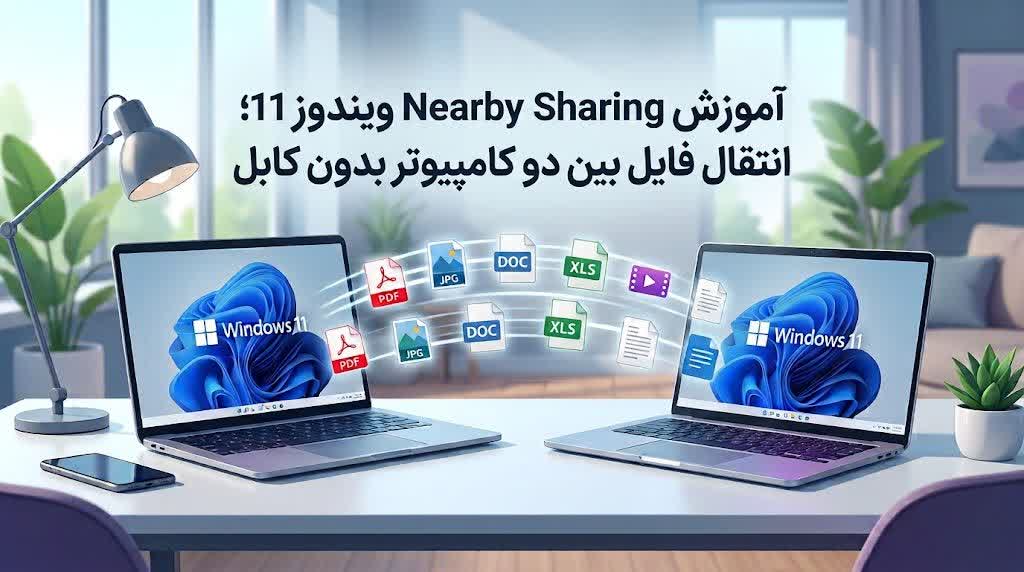
Nearby Sharing در ویندوز ۱۱؛ چگونه فایلها را بدون فلش منتقل کنیم؟
Nearby Sharing در ویندوز ۱۱؛ چگونه فایلها را بدون فلش منتقل کنیم؟
اگر بخواهید یک فایل را از یک لپ...
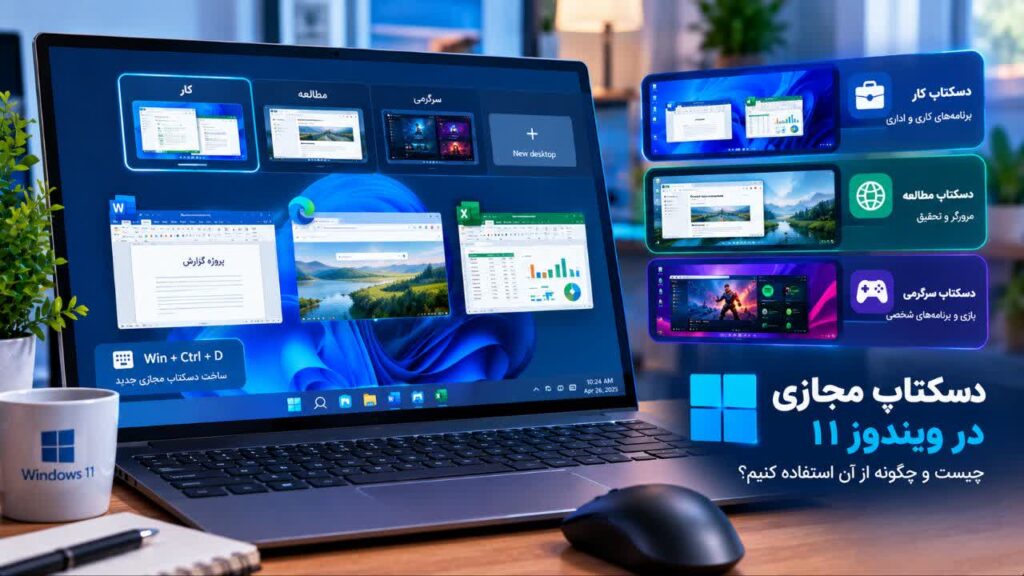
دسکتاپ مجازی در ویندوز ۱۱ چیست و چگونه از آن استفاده کنیم؟
دسکتاپ مجازی در ویندوز ۱۱ چیست و چگونه از آن استفاده کنیم؟
اگر هنگام کار با کامپیوتر تعداد زیادی پن...
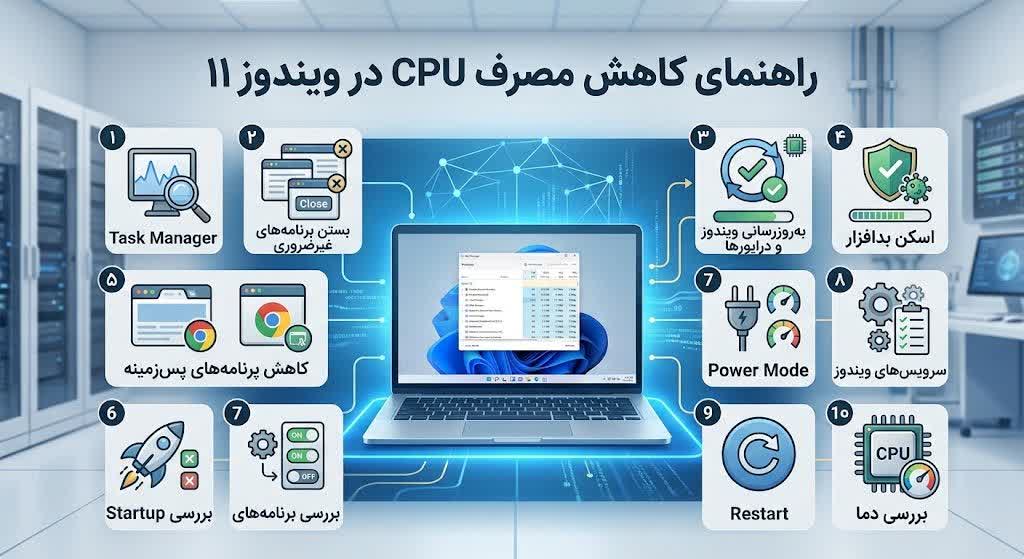
چگونه مصرف CPU در ویندوز ۱۱ را کاهش دهیم؟
چگونه مصرف CPU در ویندوز ۱۱ را کاهش دهیم؟
اگر هنگام کار با کامپیوتر متوجه شدهاید سیستم کند شده، بر...
