مقالات
چگونه فضای درایو C را در ویندوز بدون حذف فایلهای مهم خالی کنیم؟
چگونه فضای درایو C را در ویندوز بدون حذف فایلهای مهم خالی کنیم؟
پر شدن درایو C یکی از رایجترین دلایل کند شدن ویندوز است. خوشبختانه با چند روش ساده میتوانید بدون حذف اطلاعات شخصی، فضای قابل توجهی آزاد کنید و عملکرد سیستم را بهبود ببخشید.
۱. Storage Sense را فعال کنید
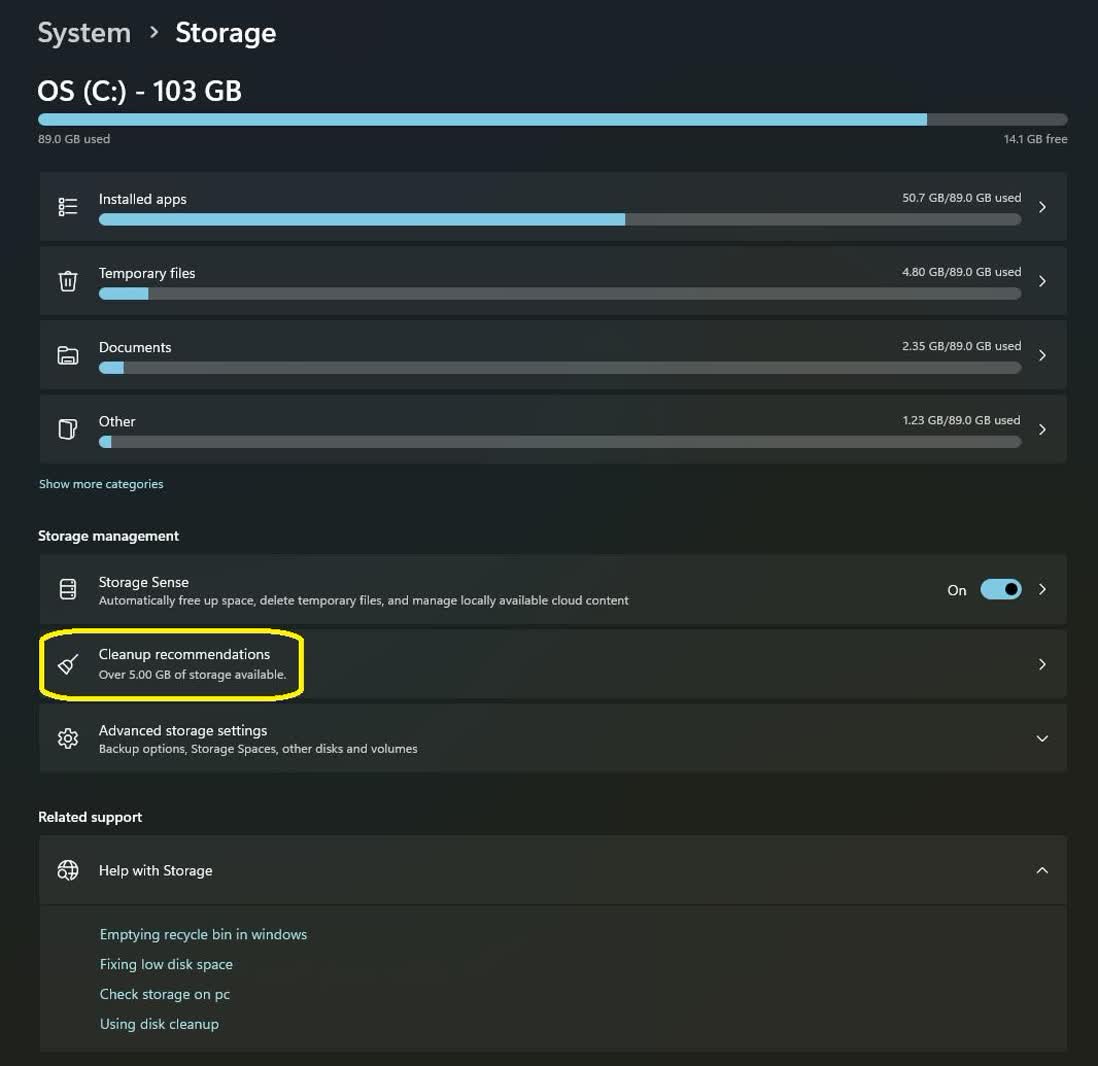
در ویندوز ۱۱ قابلیت Storage Sense فایلهای موقت، فایلهای سطل زباله و دادههای غیرضروری را بهصورت خودکار حذف میکند.
مسیر:
Settings > System > Storage
۲. حذف فایلهای موقت
در منوی استارت عبارت Disk Cleanup را جستجو کنید و فایلهای موقت، کش و فایلهای بهروزرسانی قدیمی را حذف کنید.
۳. حذف برنامههای بلااستفاده
از مسیر زیر برنامههایی را که مدتهاست استفاده نکردهاید حذف کنید:
Settings > Apps > Installed Apps
۴. انتقال فایلهای شخصی
اگر تصاویر، فیلمها یا فایلهای حجیم روی درایو C ذخیره شدهاند، آنها را به درایو دیگری یا یک هارد اکسترنال منتقل کنید.
۵. پاک کردن پوشه Downloads
پوشه Downloads معمولاً شامل فایلهای دانلودشدهای است که دیگر به آنها نیازی ندارید. قبل از حذف، فایلهای مهم را بررسی کنید.
۶. حذف فایلهای ویندوز قدیمی
پس از ارتقای ویندوز، پوشه Windows.old ممکن است چندین گیگابایت فضا اشغال کند. اگر قصد بازگشت به نسخه قبلی را ندارید، میتوانید آن را از طریق Disk Cleanup حذف کنید.
۷. بررسی فضای اشغالشده
در بخش Storage میتوانید ببینید چه نوع فایلهایی بیشترین فضای درایو C را اشغال کردهاند و بر همان اساس تصمیم بگیرید.
جمعبندی
مدیریت صحیح فضای ذخیرهسازی باعث افزایش سرعت ویندوز، نصب راحتتر بهروزرسانیها و عملکرد بهتر سیستم میشود. پیشنهاد میشود هر چند ماه یکبار فضای درایو C را بررسی و فایلهای غیرضروری را حذف کنید تا سیستم همیشه روان و سریع باقی بماند.