


مقالات
راهنمای جامع بررسی و مدیریت مصرف باتری اپلیکیشنها در ویندوز ۱۱
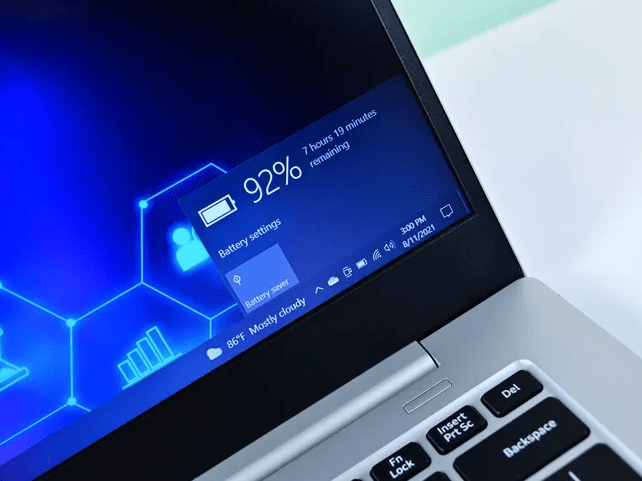
امروزه با افزایش استفاده از لپتاپها برای کارهای روزمره، مدیریت مصرف باتری به یکی از دغدغههای اصلی کاربران تبدیل شده است. ویندوز ۱۱ به عنوان جدیدترین سیستم عامل مایکروسافت، قابلیتهای متعددی برای بررسی و بهینهسازی مصرف باتری اپلیکیشنها ارائه میدهد. در این مقاله به بررسی جامع روشهای مانیتورینگ و کنترل مصرف انرژی اپها در ویندوز ۱۱ میپردازیم.
🔍 روشهای بررسی مصرف باتری اپلیکیشنها
۱. استفاده از Settings ویندوز ۱۱
ویندوز ۱۱ امکان مشاهده دقیق مصرف باتری هر اپلیکیشن را از طریق بخش تنظیمات فراهم میکند:
-
به Settings > System > Power & battery > Battery usage بروید.
-
در این بخش میتوانید مصرف باتری به ازای هر اپلیکیشن را مشاهده کنید.
-
این گزارش بر اساس درصد مصرف نمایش داده میشود و به شما امکان میدهد اپهای پرمصرف را شناسایی کنید.
۲. تولید گزارش دقیق باتری via Command Prompt
برای دریافت گزارش جامع از وضعیت باتری و مصرف اپلیکیشنها:
-
Command Prompt را با حقوق administrator اجرا کنید.
-
دستور
powercfg /batteryreport /output "C:\battery-report.html"را وارد کنید. -
این گزارش شامل اطلاعات مفصلی درباره ظرفیت باتری، تاریخچه مصرف و تخمین عمر باتری است.
۳. استفاده از Windows PowerShell
-
PowerShell را با حقوق administrator باز کنید.
-
از دستور
Get-BatteryReportبرای تولید گزارش استفاده کنید. -
این گزارش اطلاعاتی درباره تاریخچه استفاده از باتری و عملکرد آن ارائه میدهد.
⚙️ بهینهسازی مصرف باتری اپلیکیشنها
۱. مدیریت فعالیت پسزمینه اپلیکیشنها
بسیاری از اپلیکیشنها حتی زمانی که از آنها استفاده نمیکنید، در پسزمینه فعال هستند و باتری مصرف میکنند. برای مدیریت این فعالیت:
-
به Settings > System > Power & battery > Battery usage بروید.
-
اپلیکیشنهای پرمصرف را شناسایی کرده و روی Manage background activity کلیک کنید.
-
گزینه Never را برای جلوگیری از فعالیت پسزمینه انتخاب کنید.
۲. غیرفعال کردن اپلیکیشنهای Startup
برخی اپلیکیشنها به محض روشن شدن سیستم، به طور خودکار اجرا میشوند:
-
به Settings > Apps > Startup بروید.
-
اپلیکیشنهای غیرضروری را غیرفعال کنید.
۳. بهینهسازی تنظیمات نمایشگر
نمایشگر یکی از مصرفکنندگان اصلی باتری در لپتاپ است:
-
روشنایی صفحه را کاهش دهید.
-
نرخ نوسازی (Refresh Rate) صفحه نمایش را کاهش دهید (مثلاً از 120Hz به 60Hz).
-
از تم تیره استفاده کنید، به ویژه در نمایشگرهای OLED که رنگ مشکی باعث صرفهجویی در مصرف انرژی میشود.
۴. استفاده از حالت Battery Saver
حالت Battery Saver ویندوز ۱۱ با محدود کردن فعالیت پسزمینه و کاهش روشنایی صفحه، به صرفهجویی در مصرف باتری کمک میکند:
-
این حالت میتواند به صورت خودکار هنگامی که باتری به سطح مشخصی میرسد فعال شود.
-
همچنین میتوانید آن را به صورت دستی از طریق Quick Settings یا Settings > System > Power & battery فعال کنید.
۵. بهینهسازی پخش ویدیو
تماشای ویدیو میتواند باتری زیادی مصرف کند:
-
به Settings > Apps > Video playback بروید.
-
گزینه Optimize for battery life را انتخاب کنید.
-
گزینه Play video at a lower resolution when on battery را فعال کنید.
📊 جدول مقایسهای روشهای بهینهسازی مصرف باتری
| روش بهینهسازی | میزان تاثیرگذاری | سهولت اجرا | موارد استفاده |
|---|---|---|---|
| مدیریت فعالیت پسزمینه | بالا | متوسط | اپهای دارای نوتیفیکیشن و بروزرسانی مداوم |
| کاهش روشنایی صفحه | بالا | آسان | همه شرایط استفاده |
| استفاده از تم تیره | متوسط (بالا برای OLED) | آسان | محیطهای کم نور و نمایشگرهای OLED |
| فعالسازی Battery Saver | بالا | آسان | زمانی که باتری کم است |
| کاهش نرخ نوسازی صفحه | متوسط | آسان | فعالیتهای غیرگرافیکی و معمولی |
| غیرفعال کردن اپهای Startup | متوسط | آسان | سیستمهای با تعداد اپهای Startup زیاد |
💡 راهکارهای پیشرفته برای مدیریت مصرف باتری
۱. استفاده از Power Plans پیشرفته
-
عبارت Power plan را در جستجوی ویندوز تایپ کرده و Choose a power plan را انتخاب کنید.
-
روی Change plan settings و سپس Change advanced power settings کلیک کنید.
-
در بخش Multimedia settings، گزینه Video playback quality bias را روی Power-saving bias تنظیم کنید.
۲. به روزرسانی منظم ویندوز و درایورها
-
به روزرسانیهای ویندوز اغلب شامل بهبودهای کارایی انرژی هستند.
-
به Settings > Windows Update بروید و سیستم خود را همیشه به روز نگه دارید.
۳. عیبیابی مشکلات باتری
-
ویندوز ۱۱ دارای یک ابزار عیبیابی قدرت (Power Troubleshooter) است:
-
به Settings > System > Troubleshoot > Other troubleshooters بروید.
-
Power را پیدا کرده و روی Run کلیک کنید.
-
🛠️ ابزارهای حرفهای برای بررسی مصرف باتری
۱. Event Viewer
-
Event Viewer را از طریق جستجوی ویندوز باز کنید.
-
به Applications and Services Logs > Microsoft > Windows > Battery-Report بروید.
-
این بخش شامل گزارشهای دقیق درباره رویدادهای مرتبط با باتری است.
۲. نرمافزارهای Third-party
برخی نرمافزارهای تخصصی مانند:
-
BatteryCare: برای مانیتورینگ وضعیت باتری و ارائه توصیههای بهینهسازی
-
BatteryMon: برای بررسی سلامت باتری و ردیابی مصرف انرژی
-
Avast Battery Saver: ادعا میکند تا ۳۲% در مصرف باتری صرفهجویی میکند.
📝 جمعبندی و توصیههای نهایی
مدیریت مصرف باتری در ویندوز ۱۱ نیازمند رویکردی چندوجهی است. برای دستیابی به بهترین نتایج:
-
به طور منظم مصرف باتری اپلیکیشنها را بررسی کنید و اپهای پرمصرف را شناسایی کنید.
-
فعالیت پسزمینه اپلیکیشنها را مدیریت کنید و تنها به اپهای ضروری اجازه فعالیت دهید.
-
از قابلیتهای ذخیره انرژی ویندوز ۱۱ مانند Battery Saver و تنظیمات بهینهسازی شده استفاده کنید.
-
سیستم و درایورها را به روز نگه دارید تا از آخرین بهبودهای کارایی انرژی بهرهمند شوید.
-
تنظیمات نمایشگر را بهینه کنید زیرا نمایشگر یکی از اصلیترین مصرفکنندگان باتری است.
با پیادهسازی این راهکارها، میتوانید عمر باتری لپتاپ خود را به طور قابل توجهی افزایش دهید و تجربه کاری بهتری با ویندوز ۱۱ داشته باشید.
