

مقالات
آموزش جامع شبکه کردن کامپیوتر در ویندوز
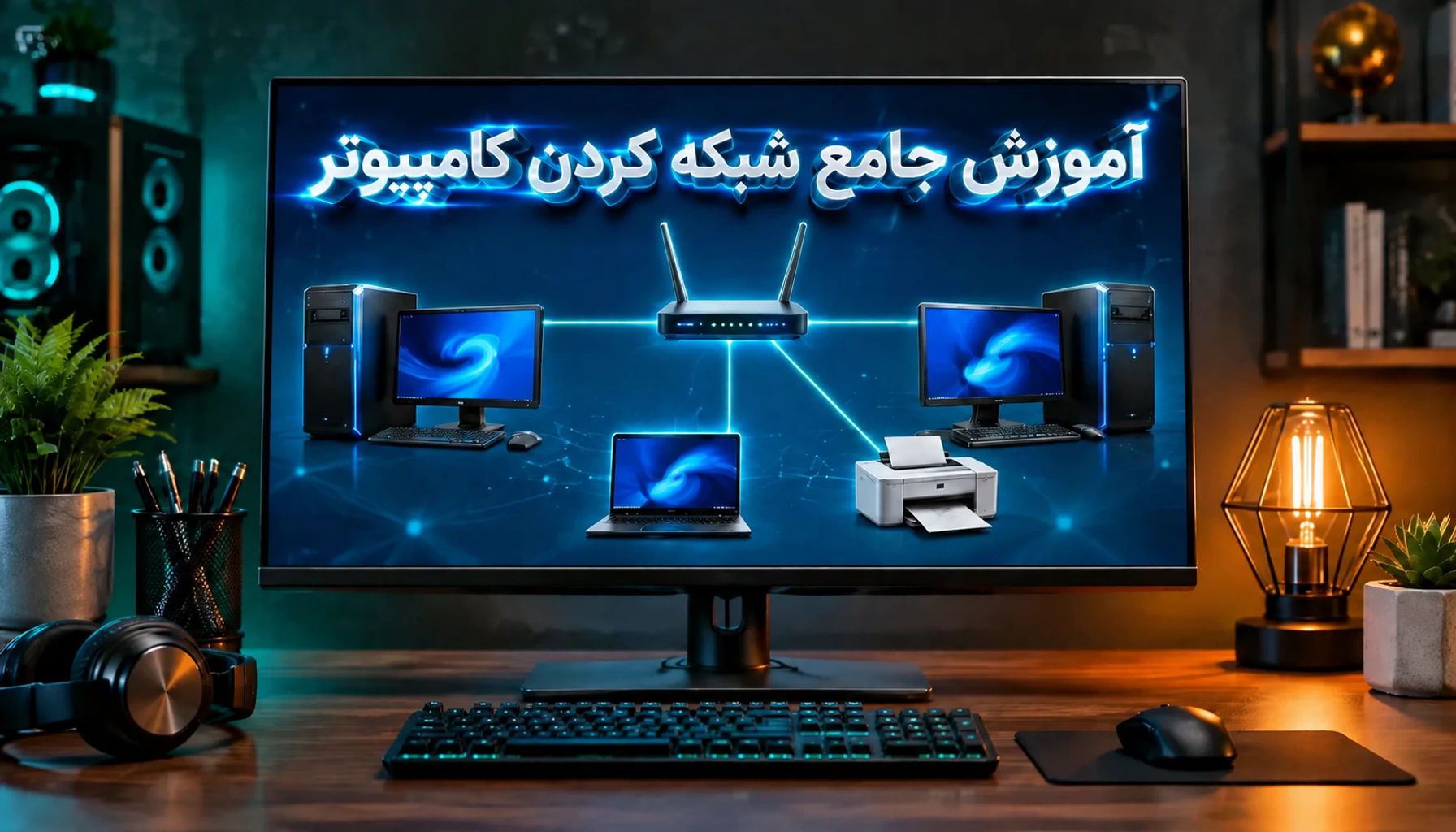
آموزش جامع شبکه کردن کامپیوتر در ویندوز؛ اشتراک فایل، پرینتر و بازی LAN
شبکه کردن چند کامپیوتر به شما کمک میکند فایلها، پوشهها و چاپگر را بین سیستمهای خانه یا محل کار به اشتراک بگذارید. در این راهنمای
گامبهگام، روش اتصال کامپیوترها با کابل یا Wi-Fi، تنظیم شبکه در ویندوز، اشتراک پوشه و پرینتر، نگاشت درایو شبکه و عیبیابی مشکلات رایج را
توضیح میدهیم. مراحل اصلی برای ویندوز ۱۰ و ۱۱ نوشته شدهاند.
۱. شبکه محلی چیست و چه تجهیزاتی لازم دارد؟
شبکه محلی یا LAN مجموعهای از دستگاههاست که در یک محدوده مانند خانه، دفتر یا کارگاه به هم متصل هستند. وقتی چند کامپیوتر به یک
روتر وصل باشند، میتوانند در صورت فعالبودن تنظیمات و مجوزهای لازم با یکدیگر ارتباط برقرار کنند. اتصال به یک روتر بهتنهایی به معنی
دسترسی خودکار به فایلهای کامپیوترهای دیگر نیست؛ اشتراکگذاری باید جداگانه تنظیم شود.
- روتر یا مودمروتر:
دستگاه مرکزی شبکه است و معمولاً به کامپیوترها آدرس شبکه اختصاص میدهد. - کابل اترنت:
اتصال کابلی معمولاً برای انتقال فایلهای حجیم و بازی محلی پایدارتر است. - سوئیچ شبکه:
اگر تعداد درگاههای LAN روتر کافی نباشد، میتوانید سوئیچ را به یکی از درگاههای LAN روتر متصل کنید و کامپیوترها را به سوئیچ وصل کنید. - Wi-Fi:
برای اتصال بیسیم، همه کامپیوترها را به همان شبکه Wi-Fi روتر وصل کنید. اگر روتر شبکه مهمان دارد، برای اشتراک فایل از شبکه اصلی استفاده کنید؛ شبکه مهمان ممکن است ارتباط بین دستگاهها را مسدود کند.
نکته:
در بیشتر شبکههای خانگی و اداری، لازم نیست برای هر کامپیوتر IP دستی تعیین کنید. ابتدا بگذارید روتر تنظیمات شبکه را خودکار انجام دهد.
۲. انتخاب روش اتصال کامپیوترها
روش اول: اتصال با کابل شبکه و روتر
- یک سر کابل شبکه را به درگاه LAN روتر یا سوئیچ وصل کنید.
- سر دیگر کابل را به درگاه شبکه کامپیوتر وصل کنید.
- این کار را برای کامپیوترهای دیگر نیز انجام دهید.
- چراغ درگاه شبکه روتر و کامپیوتر را بررسی کنید؛ روشن یا چشمکزن بودن آن معمولاً نشانه برقراری لینک است.
- در هر کامپیوتر، اتصال شبکه را در ویندوز بررسی کنید.
روش دوم: اتصال با Wi-Fi
- در هر کامپیوتر روی نماد شبکه در نوار وظیفه کلیک کنید.
- شبکه Wi-Fi یکسانی را انتخاب و رمز آن را وارد کنید.
- مطمئن شوید دستگاهها به شبکه اصلی روتر متصلاند، نه شبکه مهمان.
- اگر قرار است فایل یا چاپگر به اشتراک گذاشته شود، نوع شبکه را در ویندوز روی Private بگذارید؛ این کار را فقط برای شبکهای انجام دهید که به آن اعتماد دارید.
آیا اتصال مستقیم دو کامپیوتر با کابل ممکن است؟
در برخی سیستمها اتصال مستقیم با کابل اترنت قابل انجام است؛ اما برای شبکهای که قرار است پایدار و قابل توسعه باشد، اتصال هر دو
کامپیوتر به یک روتر یا سوئیچ معمولاً سادهتر است. در اتصال مستقیم ممکن است لازم شود تنظیم IP و اشتراکگذاری را دستی انجام دهید.
۳. آمادهسازی ویندوز برای شبکه
این بخش را روی تمام کامپیوترهایی که باید فایل یا چاپگر را به اشتراک بگذارند انجام دهید. نام بعضی گزینهها ممکن است با توجه به نسخه و
زبان ویندوز کمی تفاوت داشته باشد.
گام اول: بررسی اتصال به یک شبکه
- در هر کامپیوتر، اتصال Wi-Fi یا کابل اترنت را بررسی کنید.
- مطمئن شوید همه دستگاهها به یک روتر و یک شبکه محلی متصل هستند.
- برای آزمون اولیه، کلیدهای Windows + R را بزنید، عبارت
cmdرا وارد کنید و Enter بزنید. - در پنجره Command Prompt فرمان
ipconfigرا اجرا کنید. - آدرس IPv4 هر دستگاه را بررسی کنید. در شبکههای خانگی معمولاً بخش ابتدایی آدرسها مشابه است؛ با این حال، این موضوع به تنظیمات روتر بستگی دارد.
گام دوم: تنظیم نوع شبکه روی Private
- از منوی Start وارد Settings شوید.
- به بخش Network & internet بروید.
- اگر با Wi-Fi متصل هستید، گزینه Wi-Fi و سپس شبکه متصل را انتخاب کنید. اگر با کابل متصل هستید، وارد Ethernet شوید.
- در بخش Network profile type گزینه Private network را انتخاب کنید.
شبکه عمومی را Private نکنید. این گزینه را فقط برای شبکه خانگی یا محل کار مورداعتماد به کار ببرید.
گام سوم: روشنکردن شناسایی شبکه و اشتراک فایل
- در Settings وارد Network & internet شوید.
- گزینه Advanced network settings را باز کنید.
- روی Advanced sharing settings کلیک کنید.
- در بخش Private networks گزینه Network discovery را روشن کنید.
- گزینه File and printer sharing را نیز روشن کنید.
- در صورت وجود، تغییرات را ذخیره کنید.
در بعضی نسخههای ویندوز ممکن است با بازکردن بخش Network در File Explorer، پیام خاموشبودن Network discovery نمایش داده
شود. در آن صورت گزینه روشنکردن شناسایی شبکه و اشتراکگذاری را انتخاب کنید.
گام چهارم: انتخاب روش ورود و مجوزها
اگر ویندوز هنگام بازکردن پوشه مشترک نام کاربری و رمز میخواهد، اطلاعات حسابی را وارد کنید که روی کامپیوتر میزبان مجوز دسترسی دارد.
بهتر است اشتراکگذاری را با حساب کاربری مشخص و رمزدار انجام دهید. خاموشکردن Password protected sharing ممکن است دسترسی را
سادهتر کند، اما امنیت شبکه را کاهش میدهد؛ آن را فقط در شبکه کاملاً مورداعتماد و در صورت نیاز بررسی کنید.
۵. باز کردن پوشه مشترک از کامپیوتر دیگر
- در کامپیوتر مقصد، کلیدهای Windows + E را بزنید تا File Explorer باز شود.
- در نوار آدرس File Explorer، مسیر شبکه را با این قالب وارد کنید:
\\نام-کامپیوتر\نام-اشتراک - بهجای «نام-کامپیوتر»، نام دستگاه میزبان و بهجای «نام-اشتراک»، نامی را وارد کنید که هنگام اشتراکگذاری پوشه تعیین شده است.
- اگر پنجره ورود باز شد، نام کاربری و رمز حساب مجاز روی کامپیوتر میزبان را وارد کنید.
نمونه مسیر فرضی:
\\OFFICE-PC\SharedFilesاگر نام کامپیوتر را نمیدانید، در کامپیوتر میزبان به Settings > System > About بروید و مقدار Device name را پیدا کنید.
اگر نام دستگاه پیدا نمیشود، میتوانید برای آزمایش از آدرس IP کامپیوتر میزبان استفاده کنید:
\\192.168.1.25\SharedFilesآدرس بالا صرفاً نمونه است؛ IP واقعی را در کامپیوتر میزبان با اجرای ipconfig و بررسی IPv4 پیدا کنید. اگر روتر به دستگاه IP متغیر میدهد،
ممکن است بعداً این آدرس عوض شود.
۶. تبدیل پوشه مشترک به درایو شبکه
اگر مرتب از یک پوشه استفاده میکنید، میتوانید آن را بهصورت یک درایو در File Explorer نمایش دهید.
- File Explorer را باز کنید.
- از ستون کناری وارد This PC شوید.
- در نوار بالای پنجره، More و سپس Map network drive را انتخاب کنید. در بعضی نسخهها میتوانید روی This PC راستکلیک کنید و همین گزینه را بزنید.
- یک حرف آزاد از فهرست Drive انتخاب کنید.
- در قسمت Folder مسیر پوشه مشترک را وارد کنید؛ برای مثال
\\OFFICE-PC\SharedFiles. - اگر میخواهید در ورودهای بعدی ویندوز هم وصل بماند، گزینه Reconnect at sign-in را فعال کنید.
- روی Finish کلیک کنید. اگر درخواست شد، اطلاعات حساب مجاز را وارد کنید.
۸. شبکه کردن کامپیوترها برای بازی LAN
- همه کامپیوترها را به یک روتر یا سوئیچ وصل کنید؛ در صورت امکان برای بازی از کابل اترنت استفاده کنید.
- مطمئن شوید دستگاهها روی شبکه محلی یکسان هستند و به شبکه مهمان روتر وصل نشدهاند.
- بازی را روی همه سیستمها به نسخه سازگار بهروزرسانی کنید.
- در بازی، یک بازیکن گزینه Host یا Create LAN Game را انتخاب کند.
- بازیکنان دیگر از بخش LAN یا Local Network به بازی میزبان بپیوندند.
- اگر بازی در فهرست دیده نمیشود، اجازه دسترسی بازی را در Windows Defender Firewall بررسی کنید. فقط برنامه معتبر و شبکه مورداعتماد را مجاز کنید.
همه بازیها از LAN پشتیبانی نمیکنند و مراحل ورود بسته به بازی متفاوت است. خاموشکردن کامل فایروال راهکار پیشنهادی نیست؛ بهجای
آن، دسترسی همان بازی را در فایروال بررسی کنید.
۹. نکات امنیتی مهم هنگام اشتراکگذاری
- شبکه را فقط وقتی Private کنید که متعلق به خانه یا محل کار مورداعتماد باشد.
- بهجای اشتراکگذاری کل درایو، یک پوشه مشخص برای تبادل فایل بسازید.
- برای کاربران، حداقل سطح دسترسی لازم را انتخاب کنید؛ Read/Write را فقط در صورت نیاز بدهید.
- از اشتراکگذاری پوشههای حاوی اسناد شخصی، اطلاعات حسابها یا فایلهای سیستمی خودداری کنید.
- برای دسترسی کاربران مشخص، حساب کاربری و رمز عبور مناسب روی کامپیوتر میزبان داشته باشید.
- پس از پایان نیاز، دسترسی پوشه یا چاپگر را از همان بخش Sharing بردارید.
- شبکههای Wi-Fi عمومی یا ناشناس را برای اشتراک فایل به Private تغییر ندهید.
- در ویندوزهای قدیمی و خارج از پشتیبانی، از نگهداری اطلاعات حساس روی شبکه خودداری کنید و در صورت امکان سیستمعامل را به نسخه پشتیبانیشده ارتقا دهید.
۱۰. عیبیابی مشکلات رایج شبکه
کامپیوترها در بخش Network دیده نمیشوند
- بررسی کنید همه دستگاهها به یک روتر یا شبکه محلی وصل باشند.
- در شبکه مورداعتماد، نوع اتصال ویندوز را روی Private قرار دهید.
- Network discovery و File and printer sharing را بررسی کنید.
- در File Explorer مسیر مستقیم
\\نام-کامپیوتریا\\آدرس-IPرا امتحان کنید.
پیام دسترسی ندارید یا رمز عبور خواسته میشود
- مطمئن شوید پوشه واقعاً Share شده و نام کاربر انتخابشده مجوز دارد.
- نام کاربری و رمز حساب کامپیوتر میزبان را وارد کنید.
- سطح دسترسی پوشه را بررسی کنید؛ ممکن است فقط Read مجاز باشد.
- اگر تغییرات تازه انجام شده، یکبار از حساب خارج شوید یا کامپیوتر را راهاندازی مجدد کنید.
درایو شبکه پس از روشنکردن مجدد وصل نمیشود
- هنگام Map network drive گزینه Reconnect at sign-in را فعال کنید.
- مطمئن شوید کامپیوتر میزبان روشن و در دسترس است.
- مسیر شبکه و نام اشتراک را دوباره بررسی کنید.
- اگر از IP استفاده کردهاید، ممکن است IP میزبان تغییر کرده باشد؛ نام دستگاه یا رزرو IP در روتر را بررسی کنید.
چاپگر شبکه پیدا نمیشود
- چاپگر باید روی کامپیوتر میزبان نصب و آماده چاپ باشد.
- کامپیوتر میزبان باید روشن و به همان شبکه متصل باشد.
- گزینه Share this printer و نام Share چاپگر را بررسی کنید.
- در کامپیوتر مقصد، مسیر
\\نام-کامپیوتر\نام-چاپگررا دستی وارد کنید و در صورت نیاز درایور چاپگر را نصب کنید.
فایلها کند منتقل میشوند
- برای انتقال فایلهای بزرگ، در صورت امکان از اتصال کابلی استفاده کنید.
- کیفیت سیگنال Wi-Fi، فاصله تا روتر و شلوغی شبکه بیسیم را بررسی کنید.
- درگاههای شبکه و کابلهای اترنت را از نظر سرعت و سلامت بررسی کنید.
- هنگام انتقال فایل حجیم، مصرف اینترنت یا شبکه توسط برنامههای دیگر را در نظر بگیرید.
بررسی سرویسهای شناسایی شبکه
اگر با وجود روشنبودن گزینههای اشتراک هنوز دستگاهها پیدا نمیشوند، مایکروسافت پیشنهاد میکند سرویسهای مرتبط با شناسایی دستگاهها
بررسی شوند. برای کاربران آشنا با تنظیمات ویندوز:
- کلیدهای Windows + R را بزنید.
services.mscرا وارد کنید و Enter بزنید.- وضعیت سرویسهای Function Discovery Provider Host، Function Discovery Resource Publication، SSDP Discovery و UPnP Device Host را بررسی کنید.
- از تغییر سرویسهای دیگر خودداری کنید. اگر سرویس موردنیاز متوقف است، ابتدا توضیحات و مجوزهای حساب کاربری را بررسی کنید؛ تغییر نوع شروع سرویس را با احتیاط انجام دهید.
نکته درباره ویندوز ۷، ۸ و HomeGroup
مسیرها و گزینههای توضیحدادهشده در این مقاله بر اساس تنظیمات ویندوز ۱۰ و ۱۱ نوشته شدهاند. در نسخههای قدیمیتر، نام منوها و روش
تنظیم شبکه ممکن است متفاوت باشد. HomeGroup در ویندوز ۱۰ نسخه ۱۸۰۳ و نسخههای بعدی حذف شده است؛ برای اشتراک فایل باید از
گزینههایی مانند Specific people استفاده کنید. ویندوزهای قدیمی را برای شبکههای حساس با احتیاط به کار ببرید و وضعیت پشتیبانی و
بهروزرسانی امنیتی آنها را بررسی کنید.
پرسشهای متداول درباره شبکه کردن کامپیوتر
آیا برای شبکه کردن دو کامپیوتر حتماً اینترنت لازم است؟
خیر. برای ساخت شبکه محلی و اشتراک فایل، لازم نیست اینترنت فعال باشد؛ اما دستگاهها باید از طریق روتر، سوئیچ یا روش اتصال سازگار در
یک شبکه محلی قرار بگیرند.
آیا دو کامپیوتر باید ویندوز یکسان داشته باشند؟
معمولاً لازم نیست نسخه ویندوز روی دو دستگاه دقیقاً یکسان باشد؛ اما تنظیمات اشتراک، مجوزها و سازگاری شبکه باید درست باشند. این
راهنما مسیرهای متداول ویندوز ۱۰ و ۱۱ را توضیح میدهد.
آیا با خاموششدن کامپیوتر میزبان، پوشه یا چاپگر مشترک در دسترس میماند؟
خیر. اگر پوشه یا چاپگر از طریق یک کامپیوتر به اشتراک گذاشته شده باشد، آن کامپیوتر باید روشن و به شبکه وصل باشد. برای دسترسی مستقل
به چاپگر، اتصال مستقیم چاپگر به شبکه را بررسی کنید.
چطور اشتراکگذاری پوشه را متوقف کنم؟
روی پوشه راستکلیک کنید، وارد Give access to شوید و گزینه Remove access را انتخاب کنید. نام گزینه ممکن است با نسخه ویندوز کمی
تفاوت داشته باشد.
HomeGroup را از کجا فعال کنم؟
HomeGroup از ویندوز ۱۰ نسخه ۱۸۰۳ حذف شده است. برای اشتراکگذاری جدید، از قابلیتهای داخلی ویندوز و گزینه Specific people
استفاده کنید.
مطالعه بیشتر؛ راهنماهای رسمی مایکروسافت
مراحل اصلی در همین مقاله توضیح داده شدهاند. برای مشاهده راهنمای رسمی و جزئیات بیشتر میتوانید منابع زیر را ببینید: