مقالات
چگونه دمای CPU و کارت گرافیک را در ویندوز بررسی کنیم؟
چگونه دمای CPU و کارت گرافیک را در ویندوز بررسی کنیم؟
دمای قطعات سختافزاری یکی از مهمترین عوامل تأثیرگذار بر عملکرد و طول عمر کامپیوتر است. افزایش بیشازحد دمای پردازنده یا کارت گرافیک میتواند باعث کاهش سرعت سیستم، هنگکردن، خاموششدن ناگهانی و حتی آسیب به قطعات شود.
اگر هنگام اجرای بازی، رندرگیری، اجرای نرمافزارهای سنگین یا حتی کارهای روزمره با کندی و داغشدن کامپیوتر مواجه هستید، بهتر است دمای CPU و GPU را بررسی کنید. در این مقاله روشهای مختلف مشاهده دمای پردازنده و کارت گرافیک در ویندوز را آموزش میدهیم.
دمای مناسب CPU و GPU چقدر است؟
دمای مناسب به مدل قطعه، نوع خنککننده و میزان فشار کاری بستگی دارد؛ اما بهصورت کلی میتوان از محدودههای زیر استفاده کرد:
|
وضعیت |
دمای تقریبی پردازنده |
دمای تقریبی کارت گرافیک |
|
حالت عادی و کم مصرف |
۳۰ تا ۵۰ درجه |
۳۰ تا ۵۵ درجه |
|
هنگام اجرای برنامههای سنگین |
۵۰ تا ۸۰ درجه |
۵۵ تا ۸۰ درجه |
|
محدوده نسبتاً بالا |
۸۰ تا ۹۰ درجه |
۸۰ تا ۸۵ درجه |
|
محدوده خطرناک |
بالاتر از ۹۰ درجه |
بالاتر از ۸۵ تا ۹۰ درجه |
نکته: توجه داشته باشید که برخی پردازندهها و کارتهای گرافیک جدید، مخصوصاً هنگام اجرای بازی یا پردازش سنگین، ممکن است دمای بالاتری داشته باشند. دمای نهایی مجاز را باید با مشخصات رسمی همان مدل بررسی کرد.
روش اول: بررسی دمای قطعات با Task Manager
ابزار Task Manager ویندوز اطلاعاتی درباره مصرف پردازنده، رم، کارت گرافیک و دیسک نمایش میدهد؛ اما در بیشتر نسخههای ویندوز، دمای CPU را مستقیماً نشان نمیدهد.
برای بررسی اطلاعات کارت گرافیک:
۱. کلیدهای Ctrl + Shift + Esc را فشار دهید.
۲. وارد بخش Performance شوید.
۳. از ستون سمت چپ، گزینه GPU را انتخاب کنید.
۴. در این بخش میزان مصرف، حافظه اختصاصی و دمای کارت گرافیک را مشاهده کنید.
اگر دمای GPU در این بخش نمایش داده نشد، باید از نرمافزارهای تخصصی استفاده کنید.
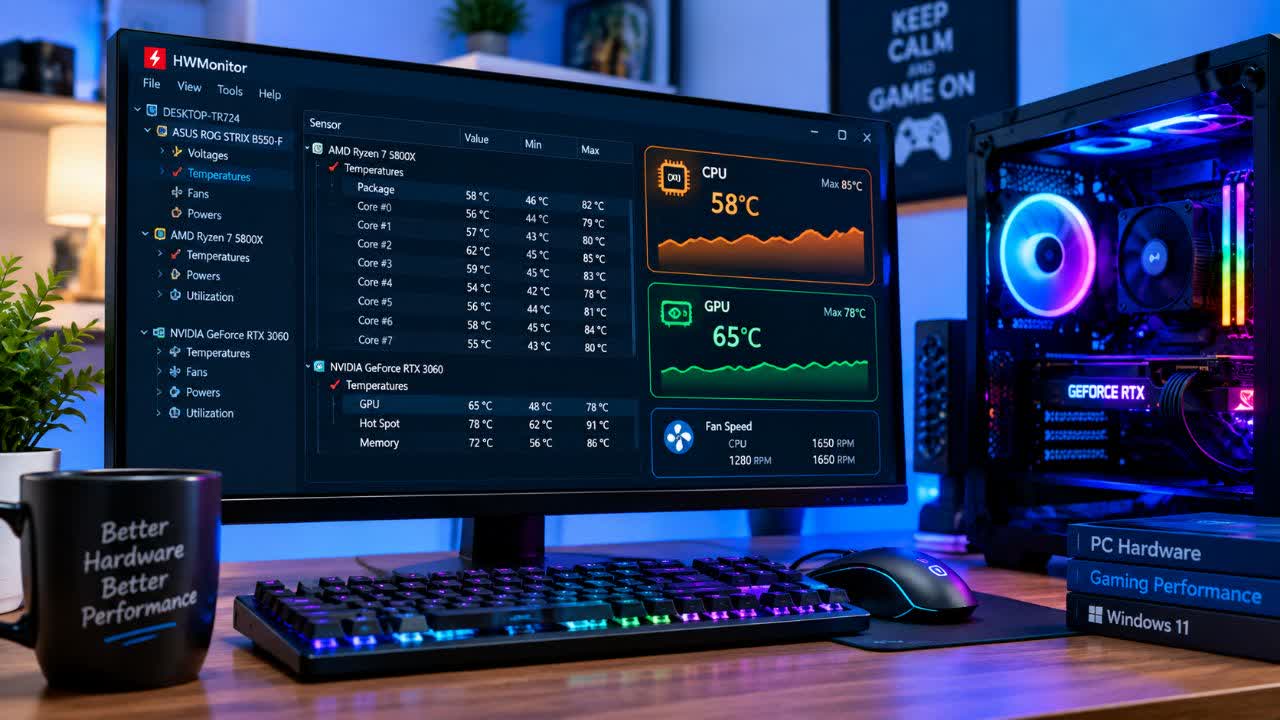
روش دوم: مشاهده دمای CPU و GPU با HWMonitor
یکی از سادهترین ابزارها برای بررسی دمای قطعات، نرمافزار HWMonitor است.
بعد از نصب و اجرای برنامه:
۱. بخش مربوط به نام مادربرد یا پردازنده را باز کنید.
۲. گزینههای مربوط به Temperatures را پیدا کنید.
۳. دمای فعلی، کمترین دما و بیشترین دمای ثبتشده را بررسی کنید.
۴. برای کارت گرافیک نیز بخش مربوط به GPU را باز کنید.
در HWMonitor معمولاً موارد زیر نمایش داده میشود:
– میزان دمای هستههای پردازنده
– دمای کلی CPU و کارت گرافیک
– سرعت فنها
– ولتاژ قطعات
– میزان مصرف انرژی
– حداقل و حداکثر دمای ثبتشده
روش سوم: بررسی دقیق دما با HWiNFO
اگر به اطلاعات دقیقتری نیاز دارید، نرمافزار HWiNFO گزینه بسیار مناسبی است.
پس از اجرای برنامه:
۱. حالت Sensors-only را انتخاب کنید.
۲. فهرست سنسورها را باز کنید.
۳. بخش CPU را پیدا کنید.
۴. دمای هستهها و گزینه CPU Package را بررسی کنید.
۵. در بخش GPU نیز دمای کارت گرافیک، حافظه و Hot Spot را مشاهده کنید.
گزینه Hot Spot در برخی کارتهای گرافیک، گرمترین نقطه تراشه را نشان میدهد و ممکن است از دمای اصلی GPU بیشتر باشد.
روش چهارم: بررسی دما هنگام بازی با MSI Afterburner
برای گیمرها، نرمافزار MSI Afterburner کاربرد زیادی دارد. این برنامه علاوه بر نمایش دمای کارت گرافیک، میتواند اطلاعات سختافزاری را هنگام اجرای بازی روی صفحه نشان دهد.
برای فعالکردن نمایش اطلاعات:
۱. برنامه MSI Afterburner را نصب و اجرا کنید.
۲. وارد بخش Settings شوید.
۳. به تب Monitoring بروید.
۴. گزینههای GPU Temperature و CPU Temperature را فعال کنید.
۵. برای هر مورد، گزینه Show in On-Screen Display را فعال کنید.
۶. بازی را اجرا کنید و دما را هنگام بازی بررسی کنید.
نشانههای افزایش بیشازحد دما
افزایش دمای قطعات معمولاً با نشانههای زیر همراه است:
– کاهش ناگهانی سرعت سیستم
– افت فریم در بازیها
– صدای زیاد فنها
– هنگکردن برنامهها
– خاموششدن ناگهانی کامپیوتر
– ریاستارتشدن سیستم
– نمایش صفحه آبی ویندوز
– داغشدن غیرعادی بدنه لپتاپ یا کیس
دلایل بالا رفتن دمای CPU و GPU
مهمترین دلایل افزایش دمای قطعات عبارتاند از:
۱. تجمع گردوغبار
گردوغبار روی فنها، هیتسینک و فیلترهای کیس باعث کاهش جریان هوا میشود.
۲. خشکشدن خمیر حرارتی
خمیر حرارتی بین پردازنده و خنککننده، انتقال گرما را بهتر میکند. با گذشت زمان ممکن است خاصیت خود را از دست بدهد.
۳. تهویه نامناسب کیس
قرارگرفتن کیس در فضای بسته یا چسبیده به دیوار میتواند جریان هوا را محدود کند.
۴. خرابی یا کاهش سرعت فن
اگر فن CPU یا GPU بهدرستی کار نکند، دمای قطعه افزایش پیدا میکند.
۵. اجرای برنامههای سنگین در پسزمینه
برخی برنامهها، بازیها، پردازشهای رندرگیری و بدافزارها میتوانند مصرف CPU یا GPU را بالا ببرند.
راهکارهای کاهش دمای کامپیوتر
– کیس را بهصورت دورهای تمیز کنید.
– مسیر ورود و خروج هوا را باز نگه دارید.
– از خنککننده مناسب استفاده کنید.
– وضعیت فنها را بررسی کنید.
– در صورت نیاز خمیر حرارتی را تعویض کنید.
– برنامههای غیرضروری پسزمینه را ببندید.
– درایور کارت گرافیک را بهروز نگه دارید.
– لپتاپ را روی سطح سخت و صاف قرار دهید.
– از قراردادن لپتاپ روی پتو یا تشک خودداری کنید.
– در صورت اورکلاک، تنظیمات را بررسی یا به حالت پیشفرض برگردانید.
جمعبندی
بررسی دمای CPU و کارت گرافیک به شما کمک میکند پیش از ایجاد مشکل جدی، وضعیت سیستم را شناسایی کنید. ابزارهایی مانند Task Manager، HWMonitor، HWiNFO و MSI Afterburner امکان بررسی دما، سرعت فن و میزان مصرف قطعات را فراهم میکنند.
اگر دمای قطعات بهصورت مداوم بالاست، بهتر است سیستم خنککننده، تهویه کیس، فنها و خمیر حرارتی را بررسی کنید.